LIFEBOOKをどこまでも追求する? 富士通 LIFEBOOK A574
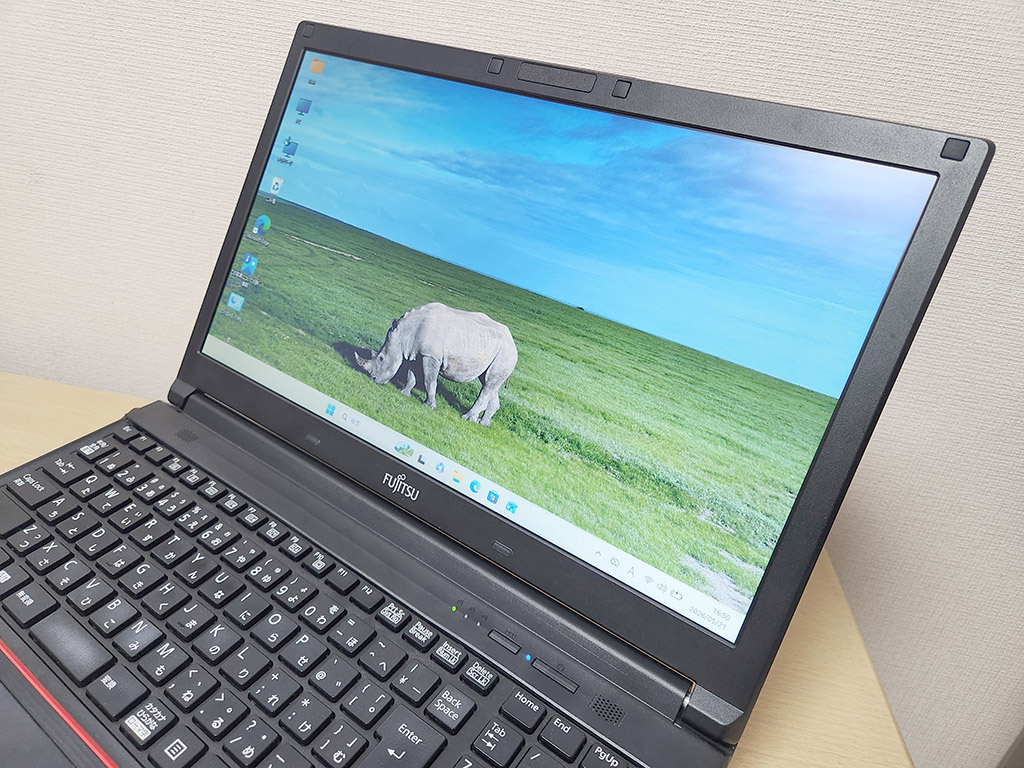
本機は、2014年〜2015年頃に展開された法人向け15.6インチノートPCでした。
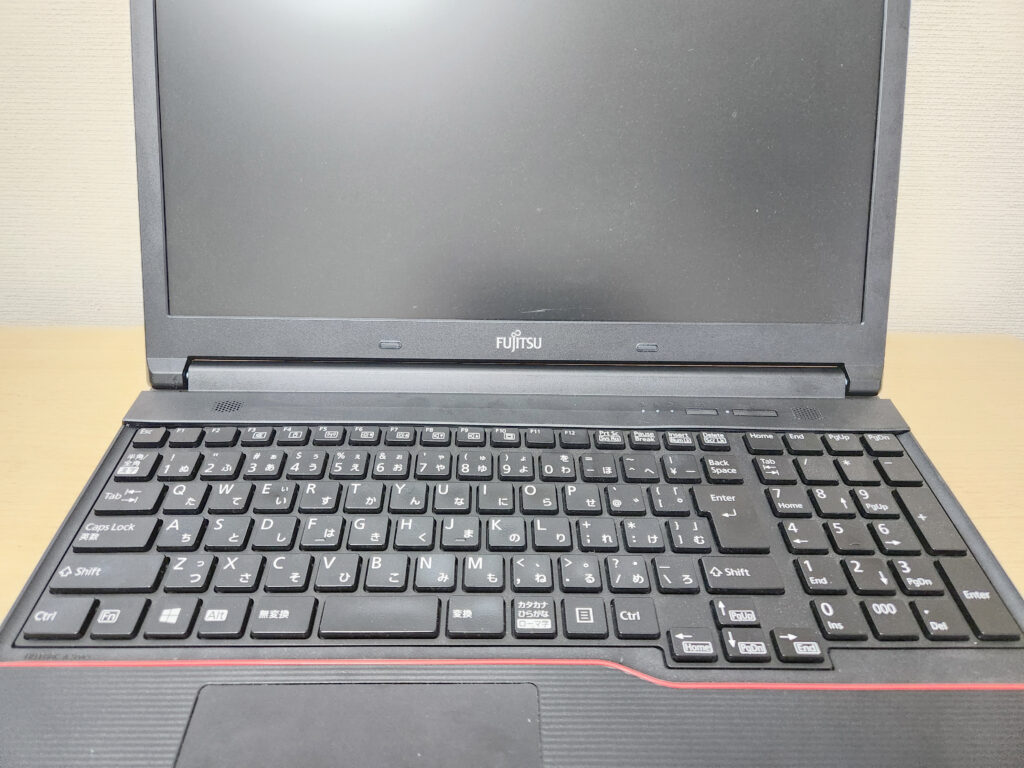
第4世代Core i5/i3を搭載し、頑丈な筐体とテンキー付きキーボードが特徴
ベースモデルはCPUはインテル® Celeronプロセッサー2950M 2GHzと爆遅機です。(ベンチマーク)
メモリは4GBでストレージはHDD320GB、LCDは15.6型 HD(1366 × 768)と微妙なスペック。
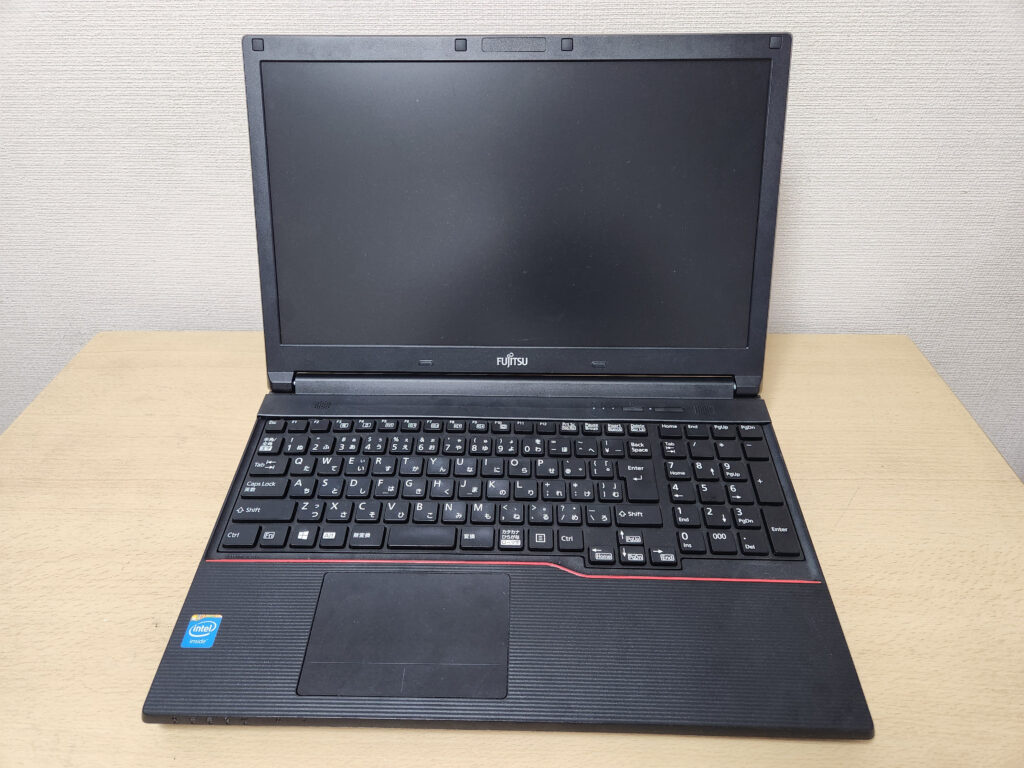

ベース仕様からCPU、メモリ、SSDへの換装
・Windows 8 Professional →Windows11 Professional (64bit)
・インテル® Celeron(2950M)2.0GHz→Core i5 4210M 2.6GHz
・メインメモリ:2GB(DDR3L SDRAM / PC3-12800)→8GB
・15.6型HD(1366×768ドット)
・HDD:320GB →SSD128GB
HDDをSSDに換装し、メモリを8GBにして状態で通常のOffice程度なら問題無く動いている状態でした。
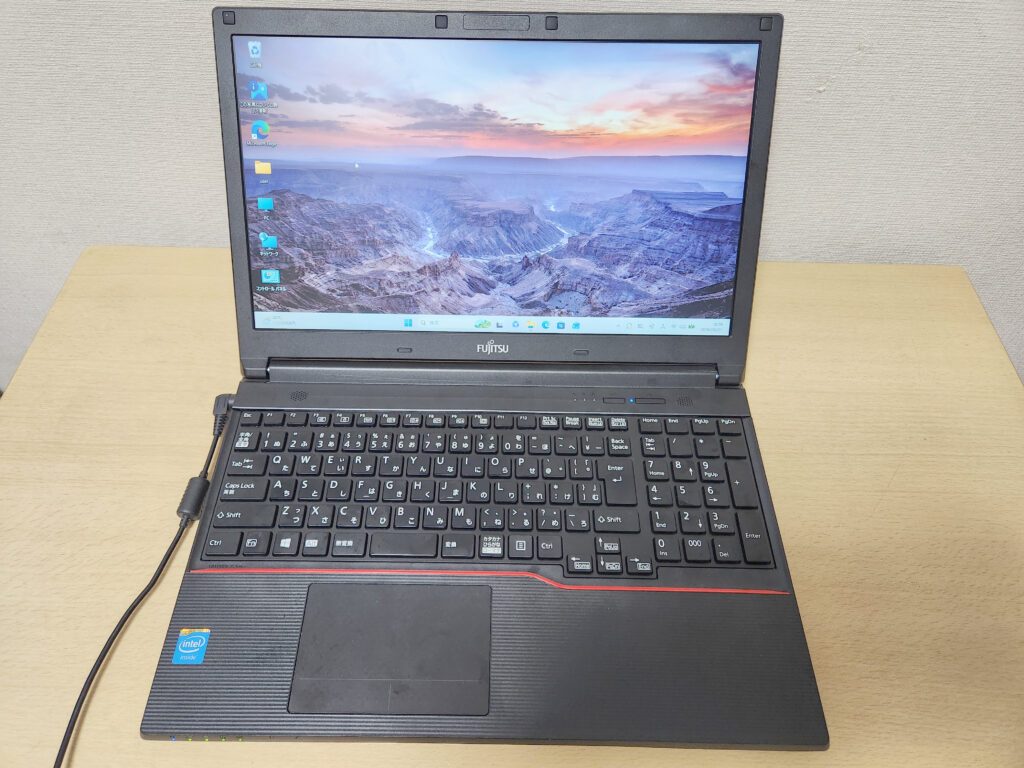
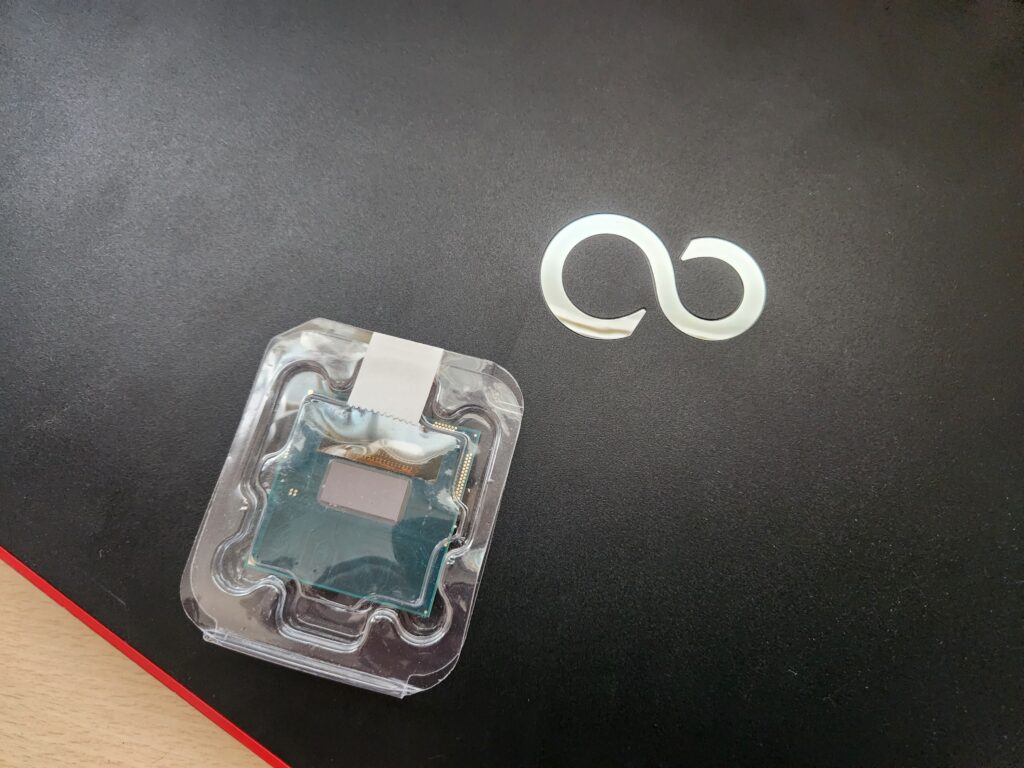
今回Core i5 (4210M)2.6GHzが手に入ったので入替を行ってみました。
第4世代CPUのためWindows 11の公式サポート対象外でありますが、Windows11もインストールできます。
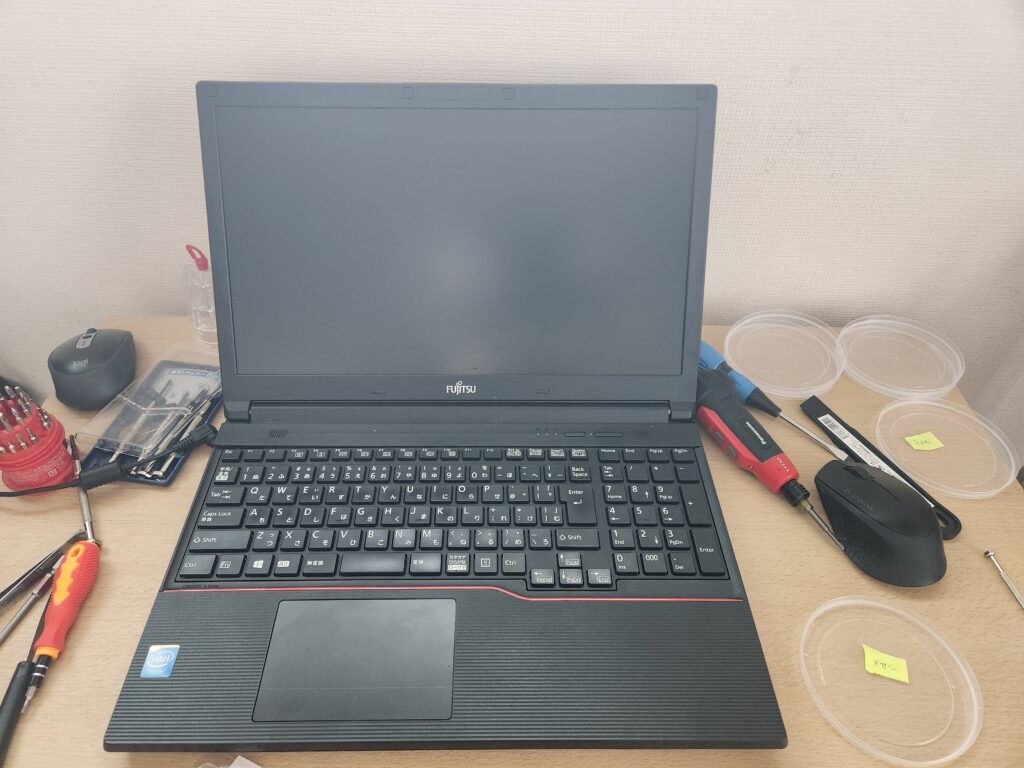
シャットダウンした後、背部からアクセスしていきます。
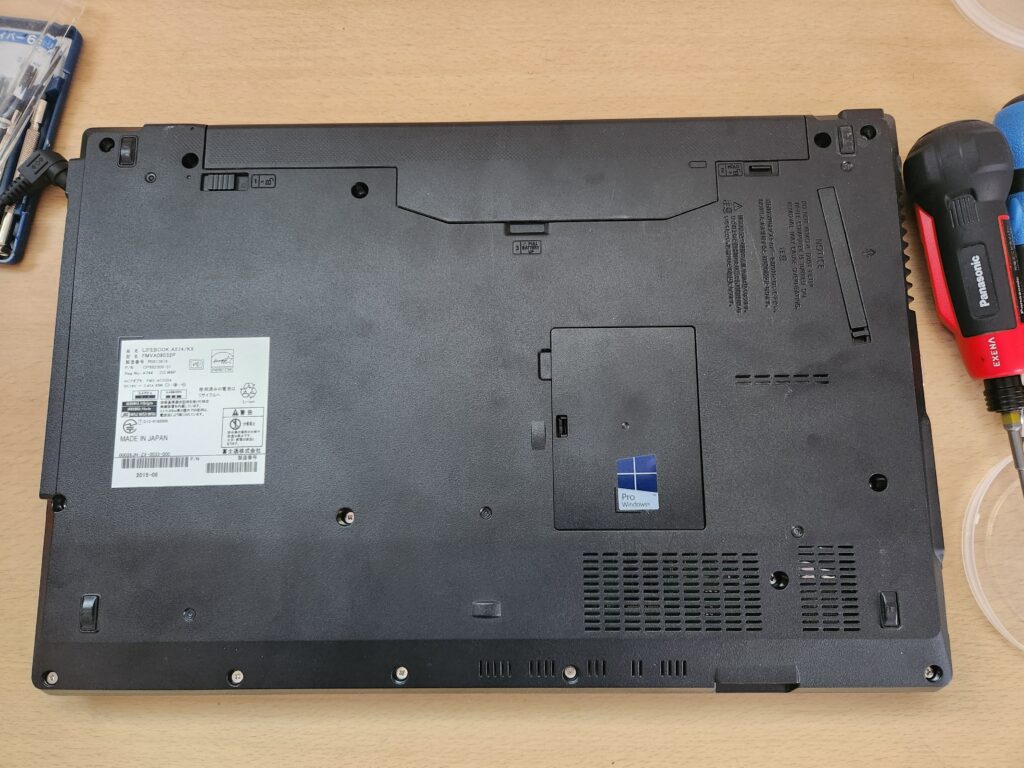
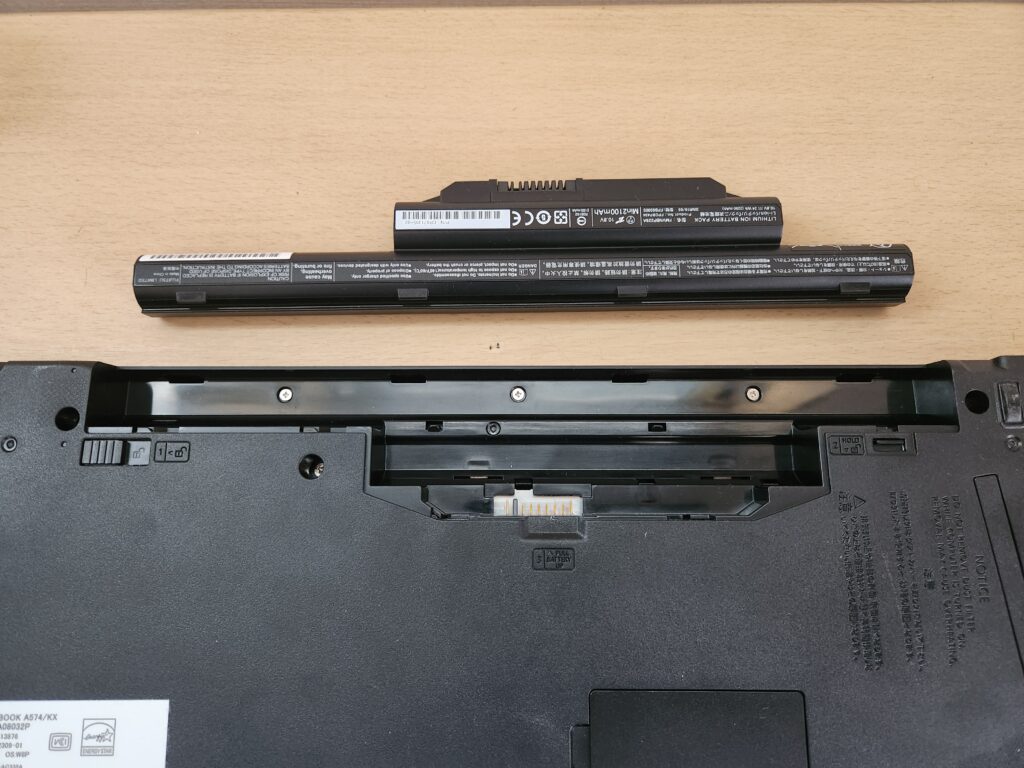
本体上部のバッテリーを外します。2カ所あるラッチをスライドさせると外れていきます。
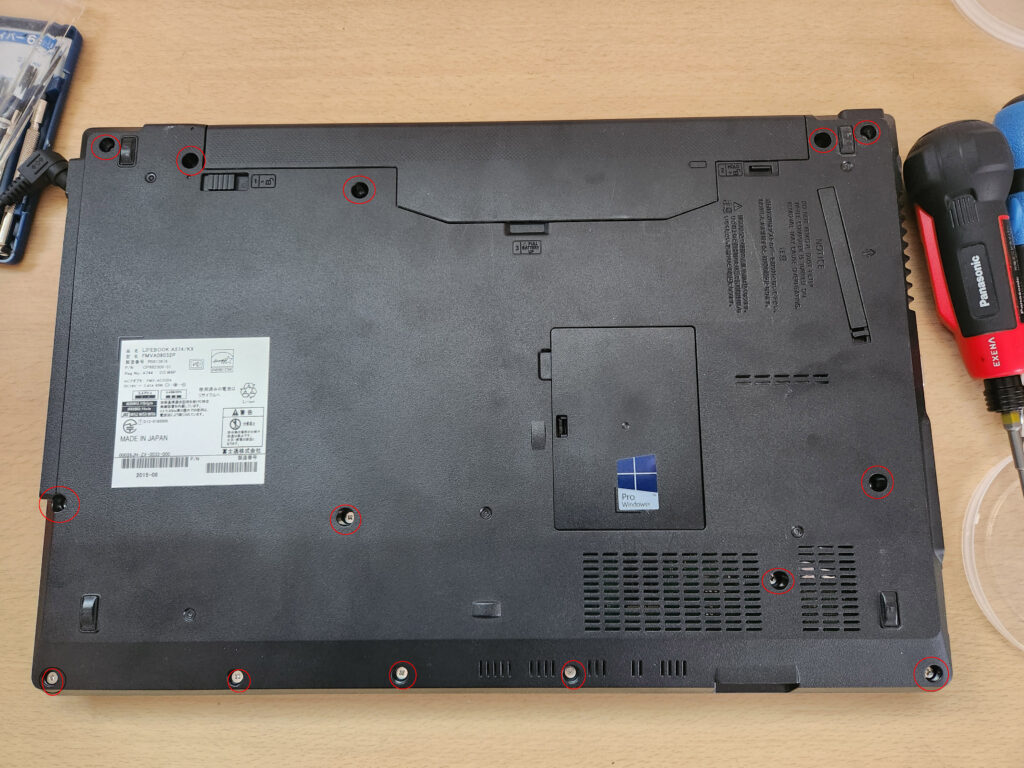
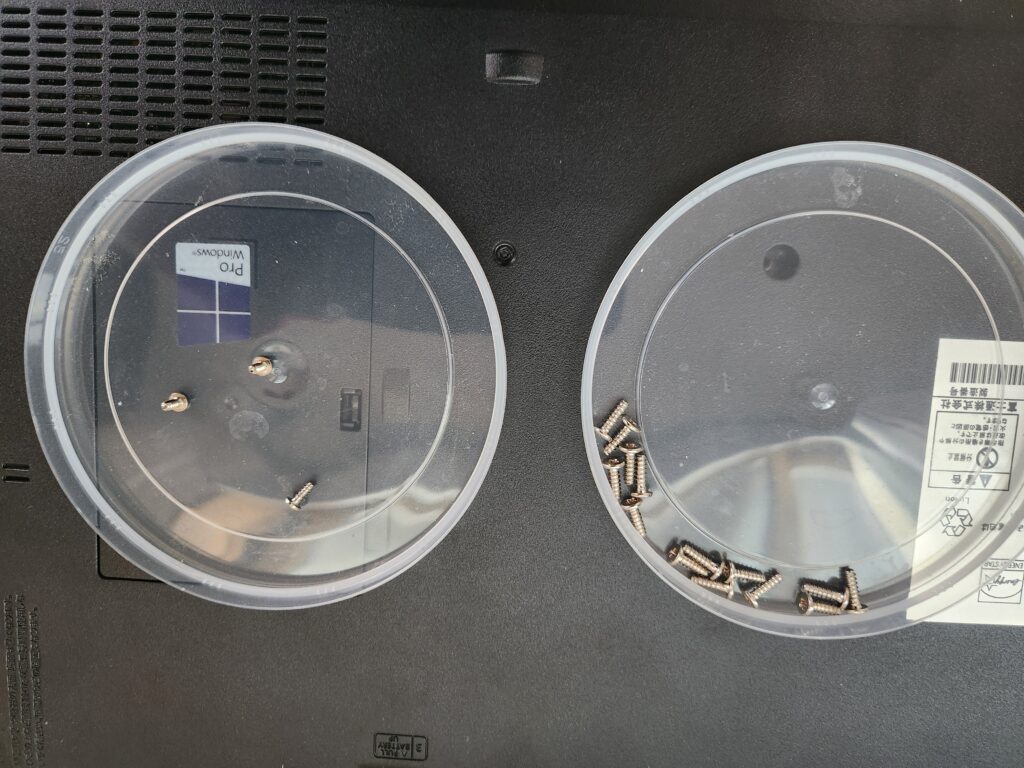
まずはネジ17本をひたすら外して行きます。
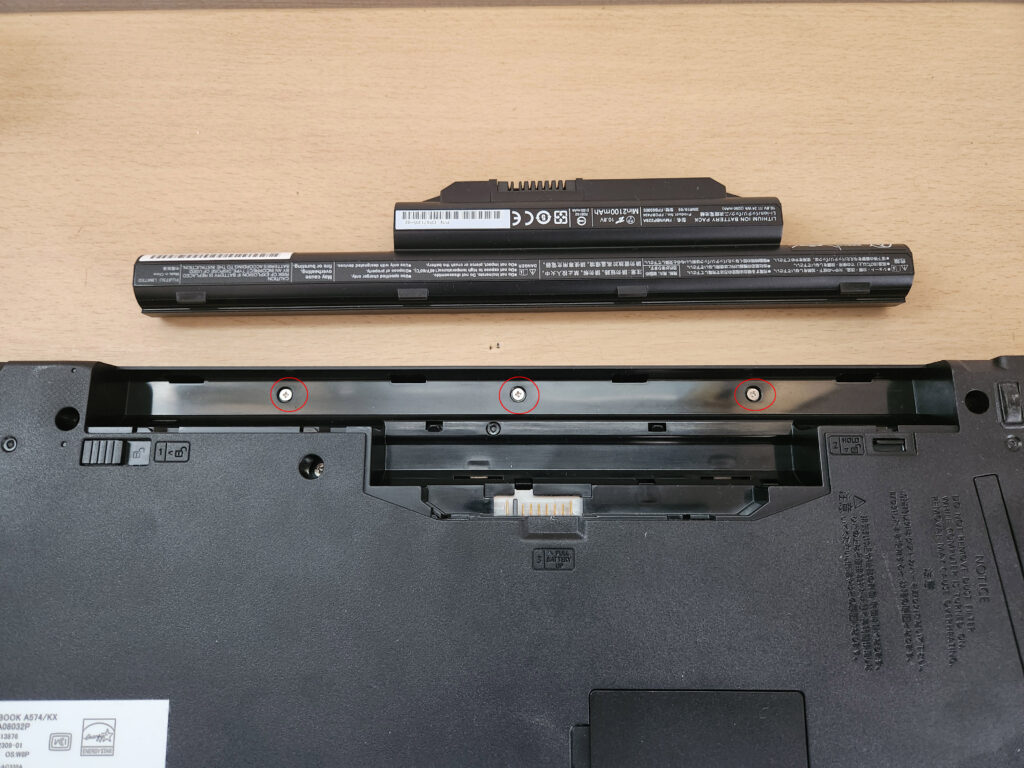
サイズは2種類。上部のバッテリー部(3本)だけサイズが異なります。
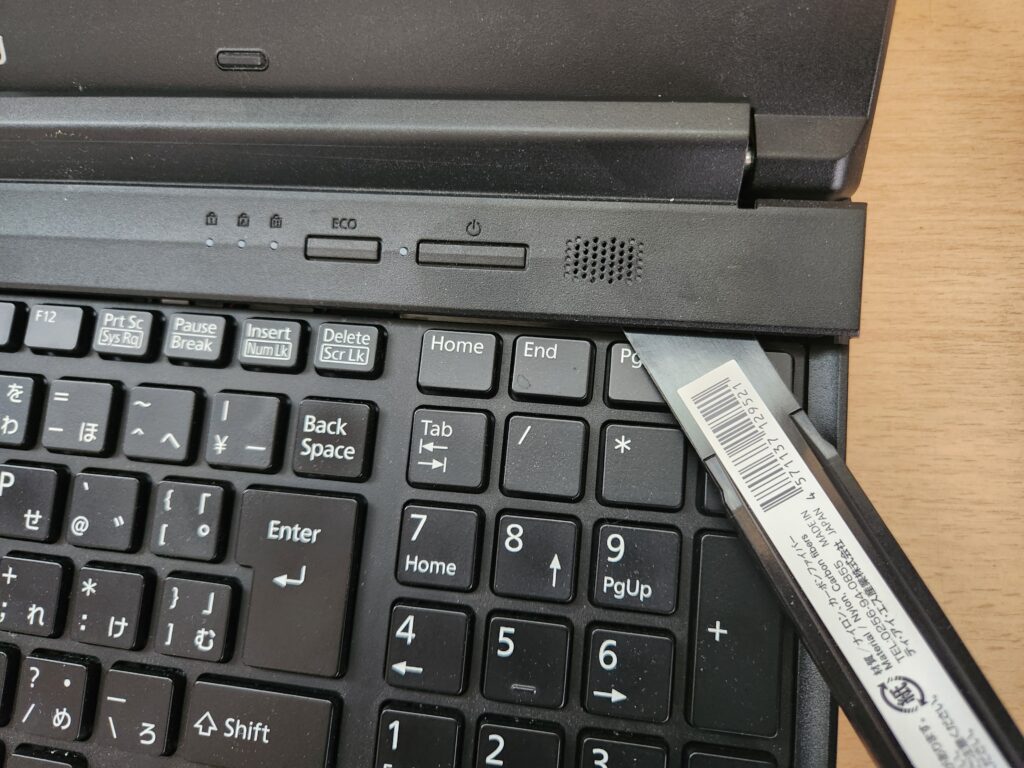
つぎに正面に戻ります。キーボード上部のヒンジ部のカバーをヘラで外してきます。
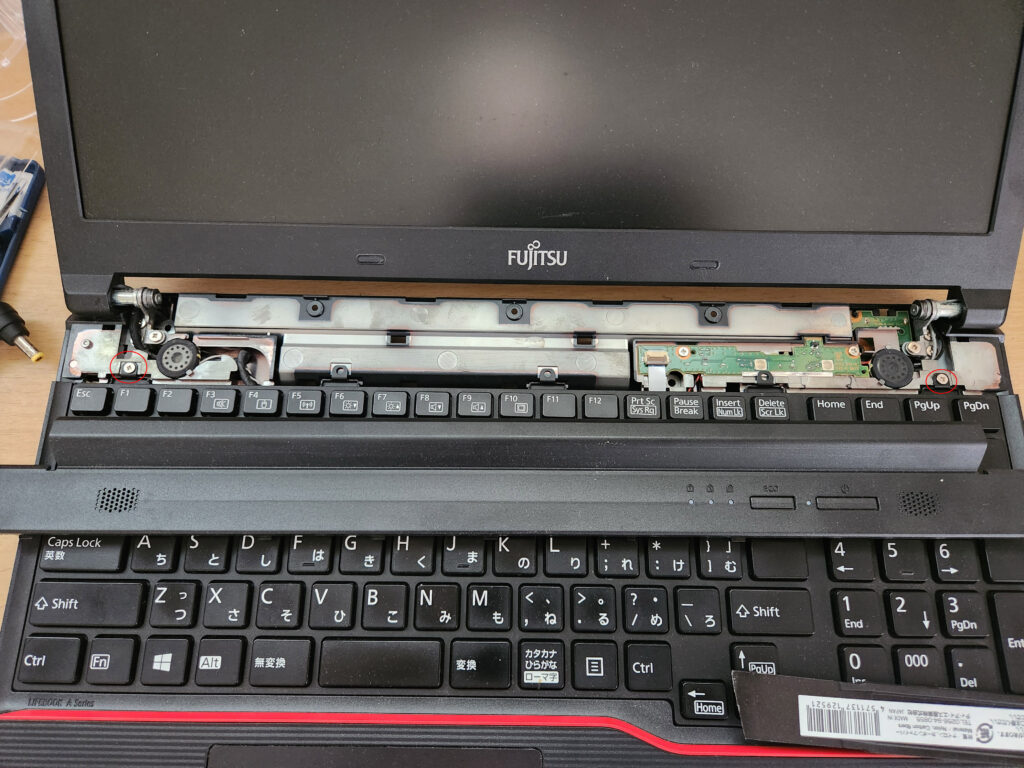
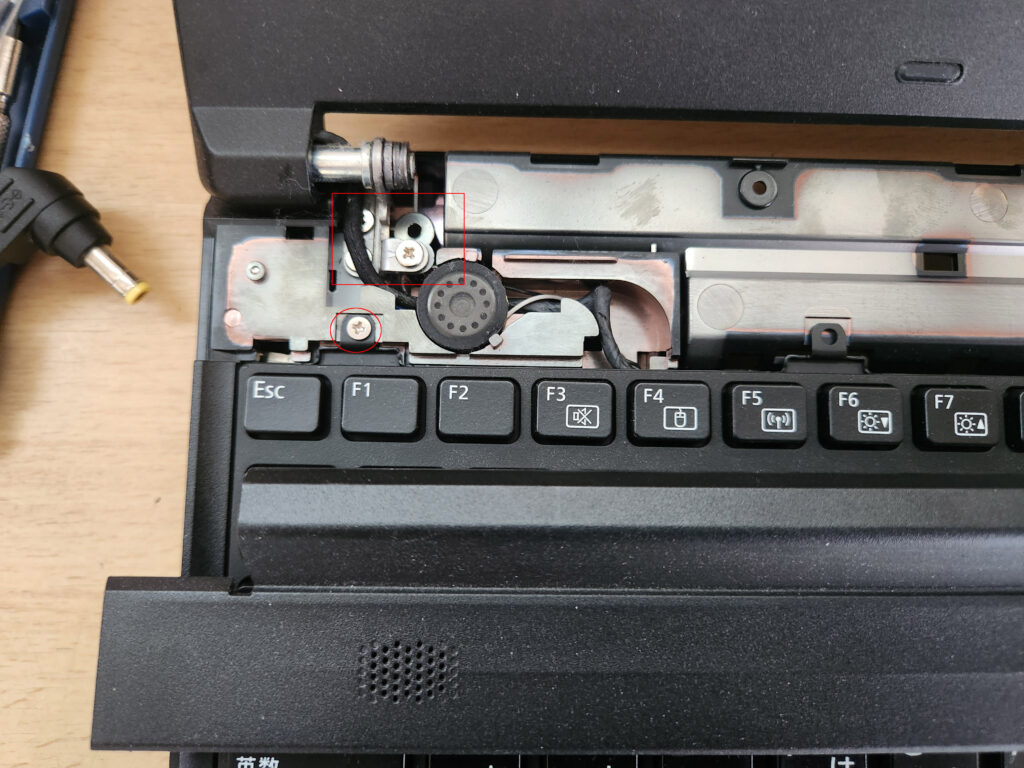
カバーが外れるとキーボードを止めているネジ2本を外すとキーボードが取り外せます。
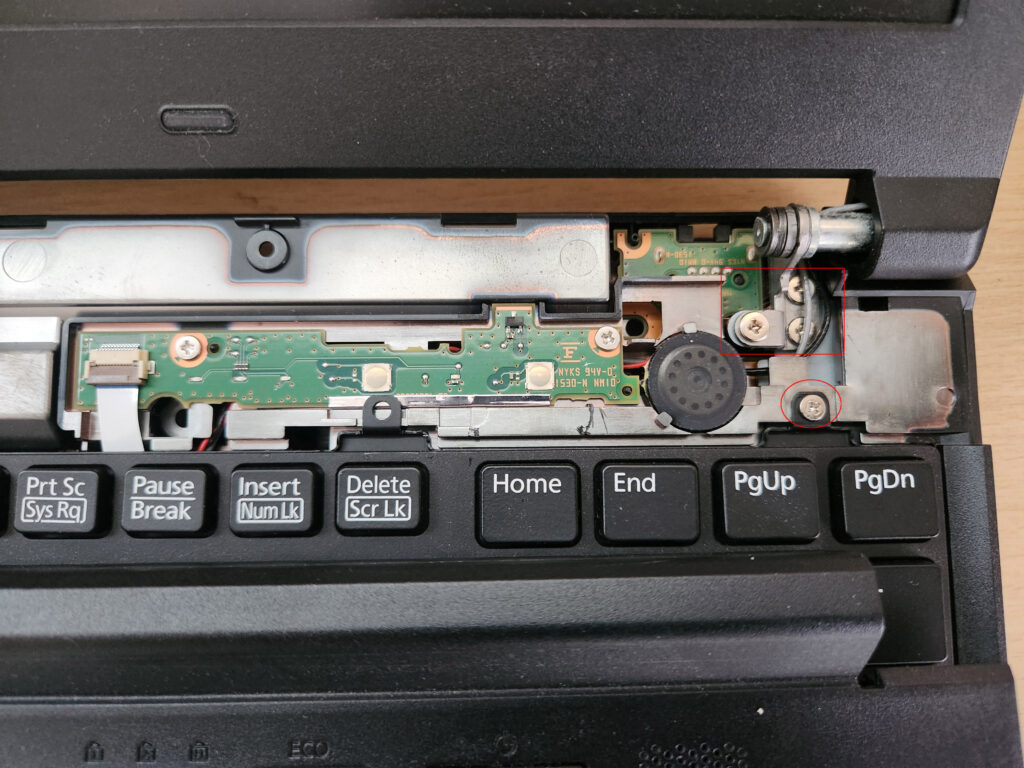
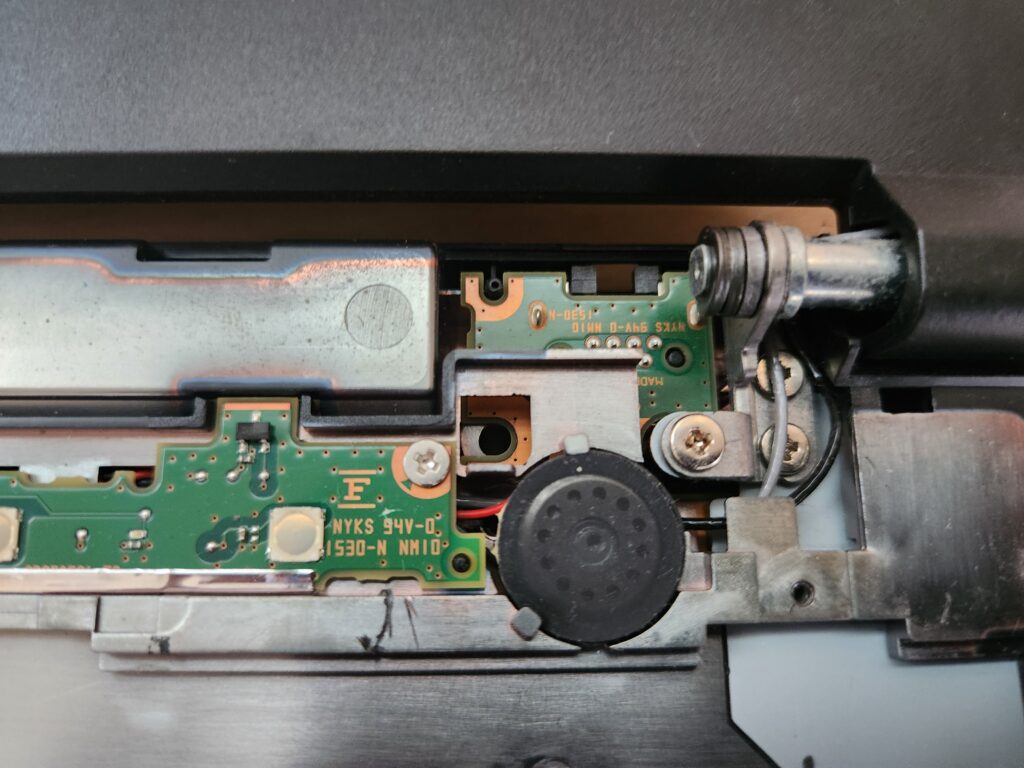
右側ネジ。隣はスピーカーと電源スイッチボード。このあとヒンジ部もネジ3本も外します。
左側。隣はスピーカー。同様にその上のヒンジ部ネジもあとで外します。
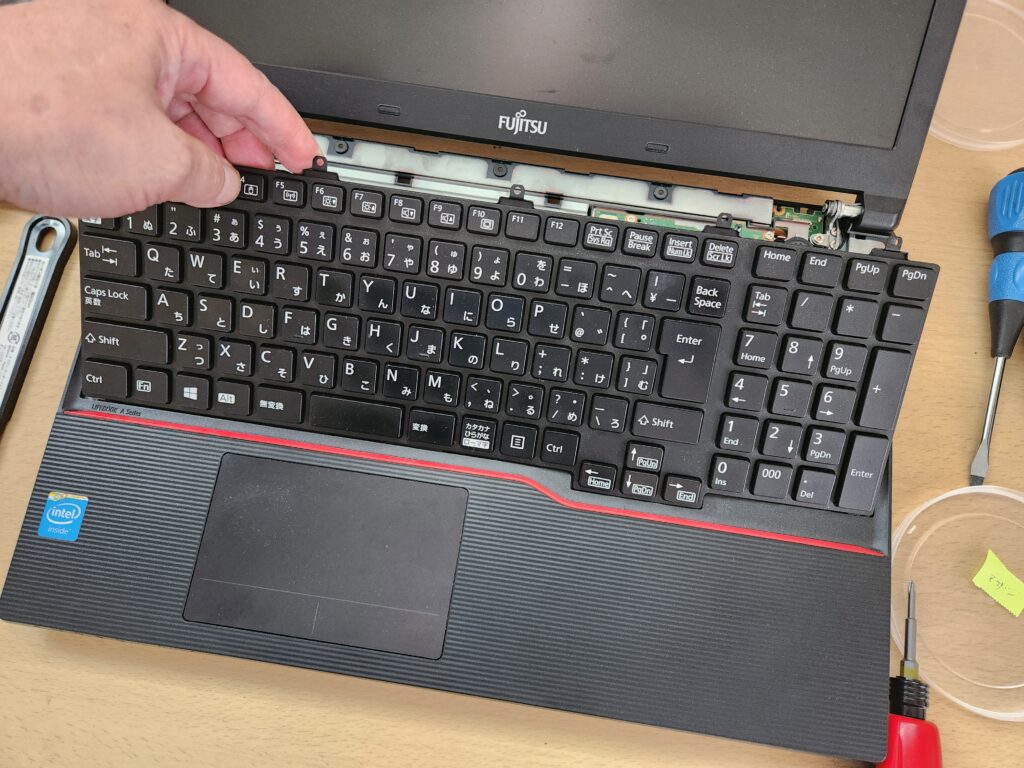
キーボードの上部を掴み起こしていくと外れますがフレキシブルケーブルが繋がっているので注意。
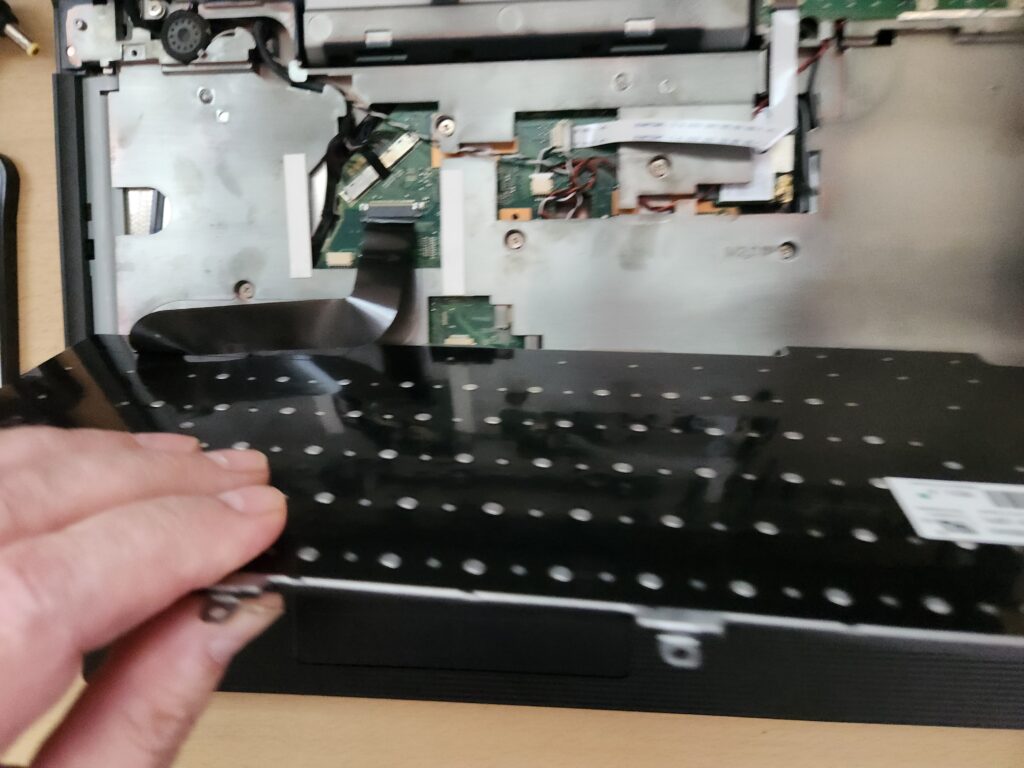
フレキシブルケーブルを慎重に外します。
フレキシブルケーブルはロック式で左右のスライダーをゆっくりと移動させます。
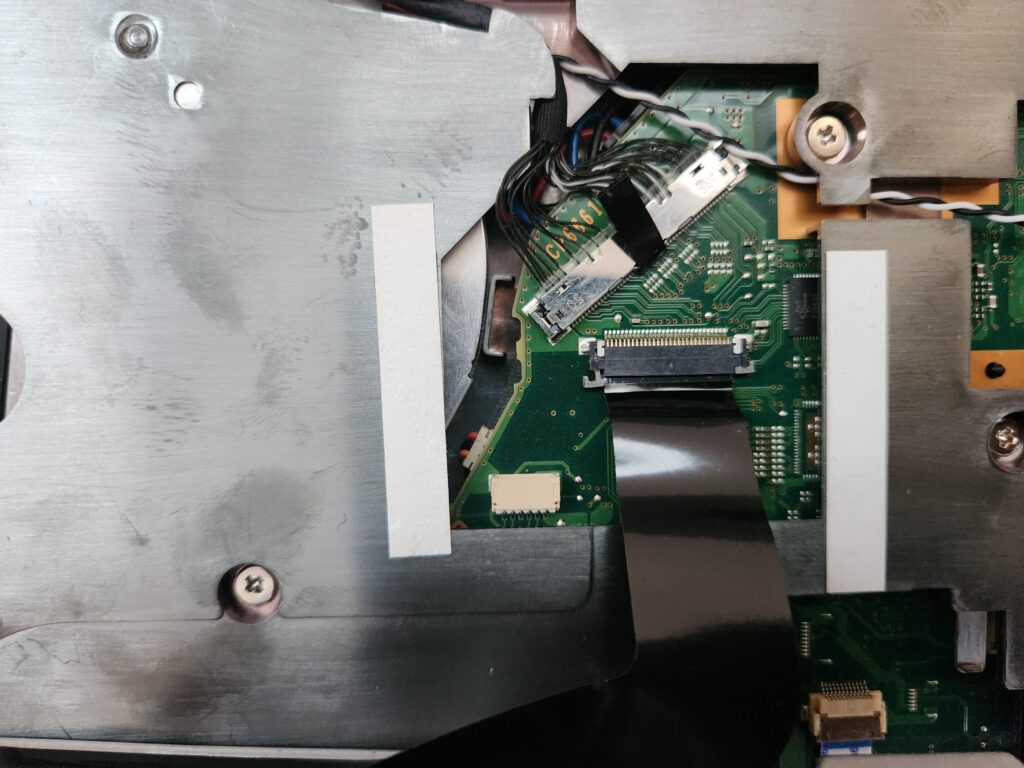
キーボードが外れた状態。
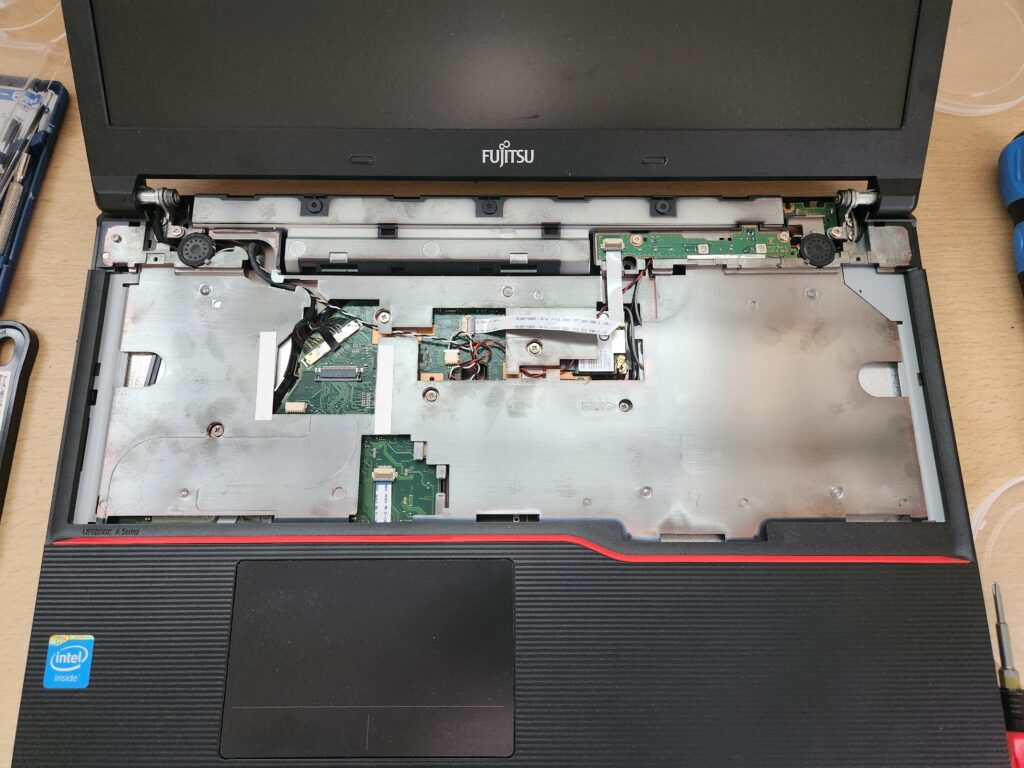
次に4カ所のケーブルを外してきます。右側(電源ボード)と下部(スライドパット)はフリップ式なので跳ね上げると外れます。中央はスピーカーケーブルで外します。
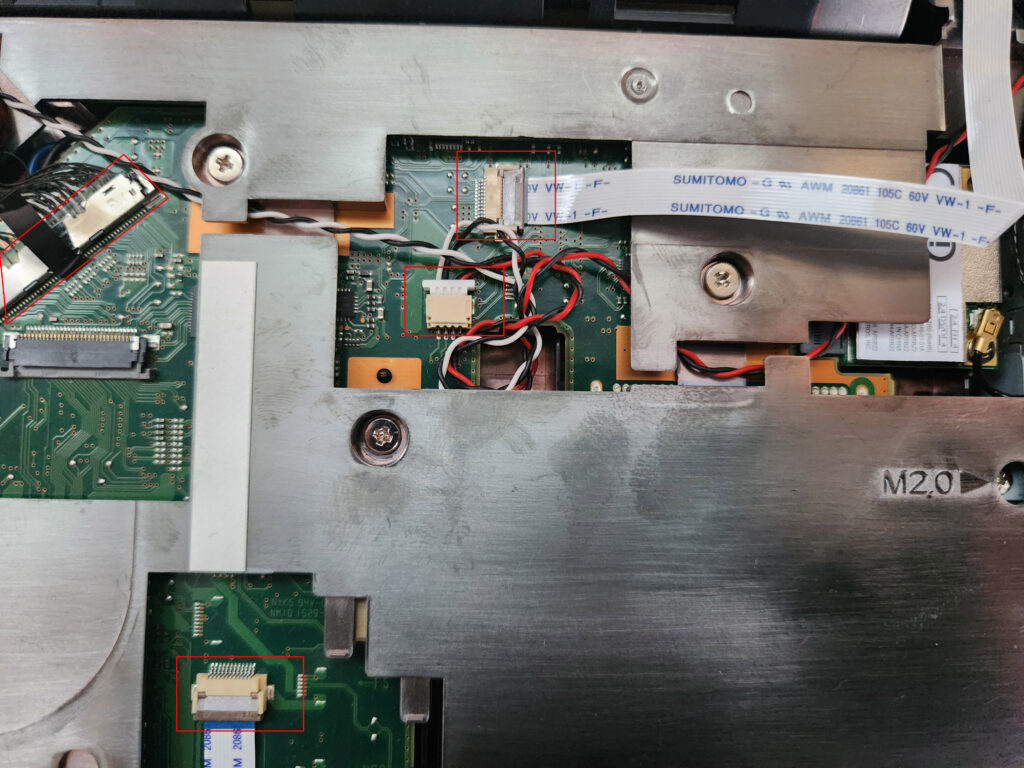
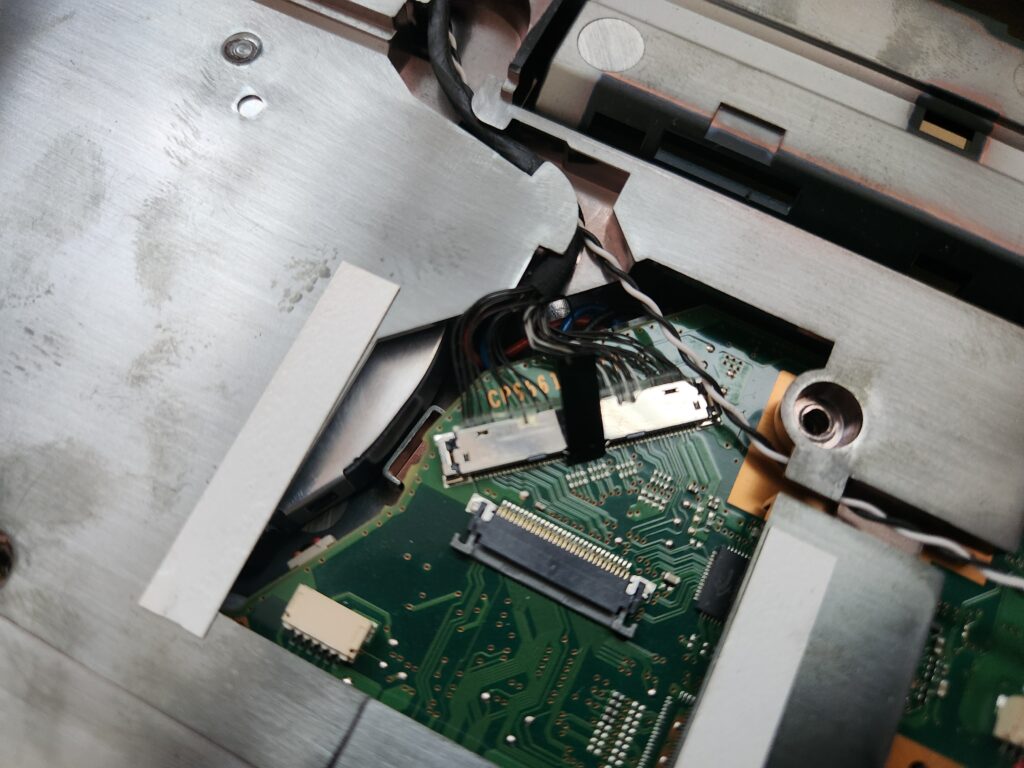
左側のディスプレイケーブルはゆっくりと上部から持ち上げると外れます。
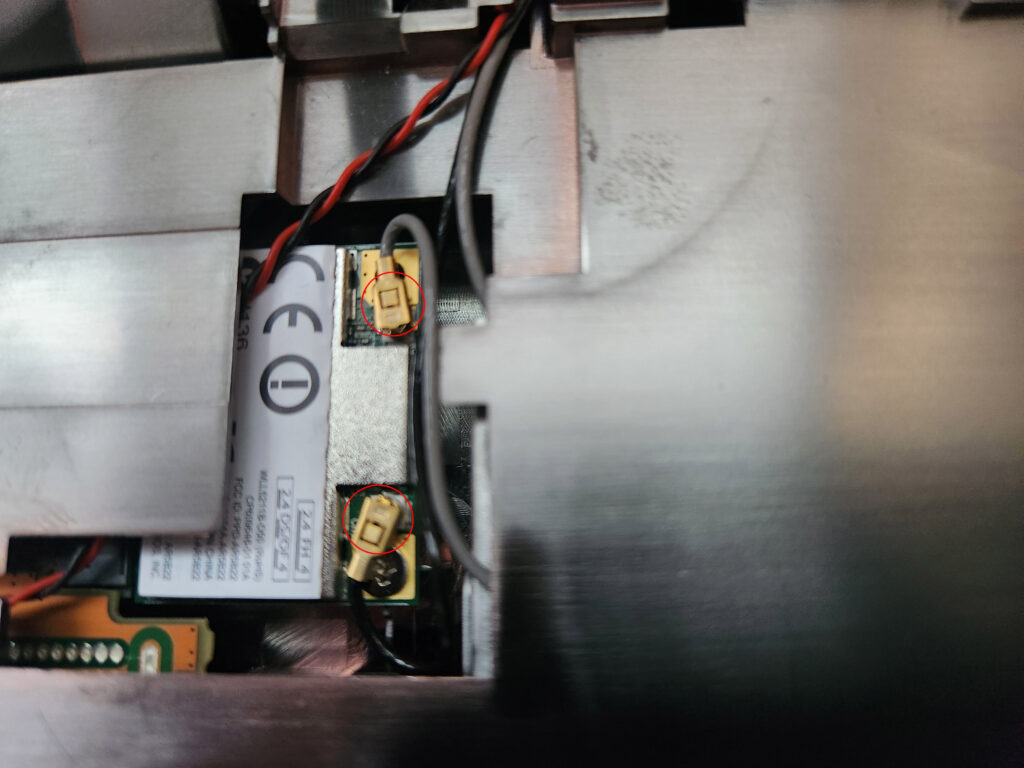
次に右側に無線LANモジュールがありますがアンテナ2本を外します。
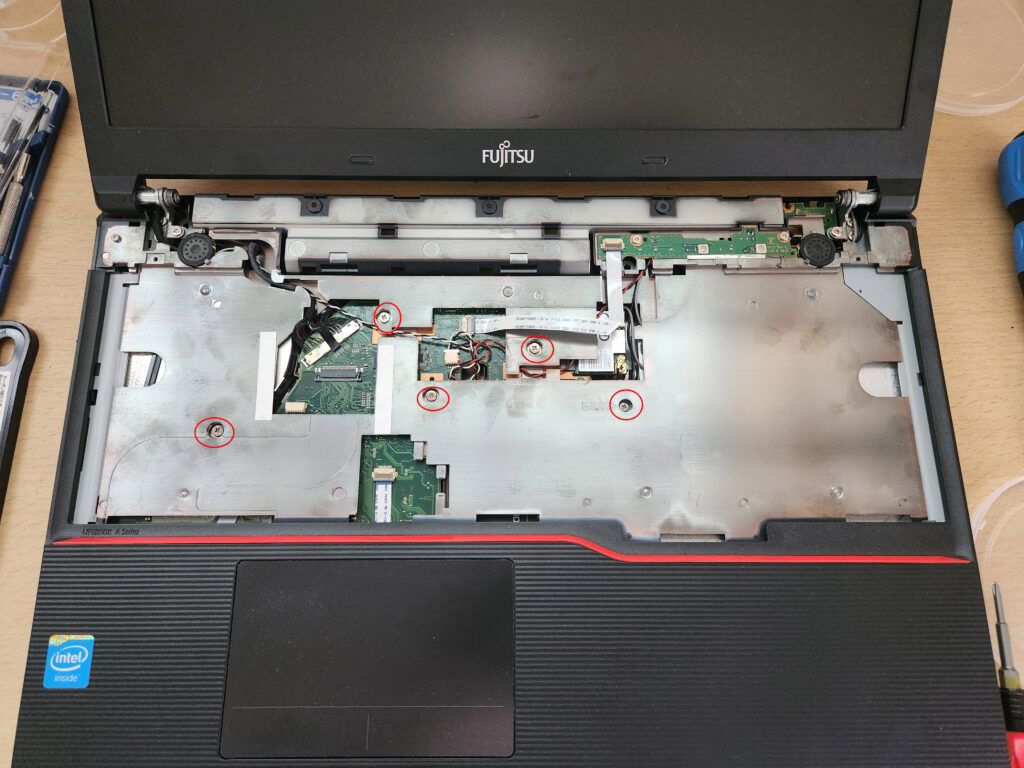
マザーボードを覆っているカバーを外して行きますが、このPCは手前のカバーとディスプレイのヒンジも外さないとマザーボードにアクセスできません。まずは金属フレームの5カ所のネジを外します。
次に左右のヒンジ部のネジを3本。合計6本外します。まずは右側
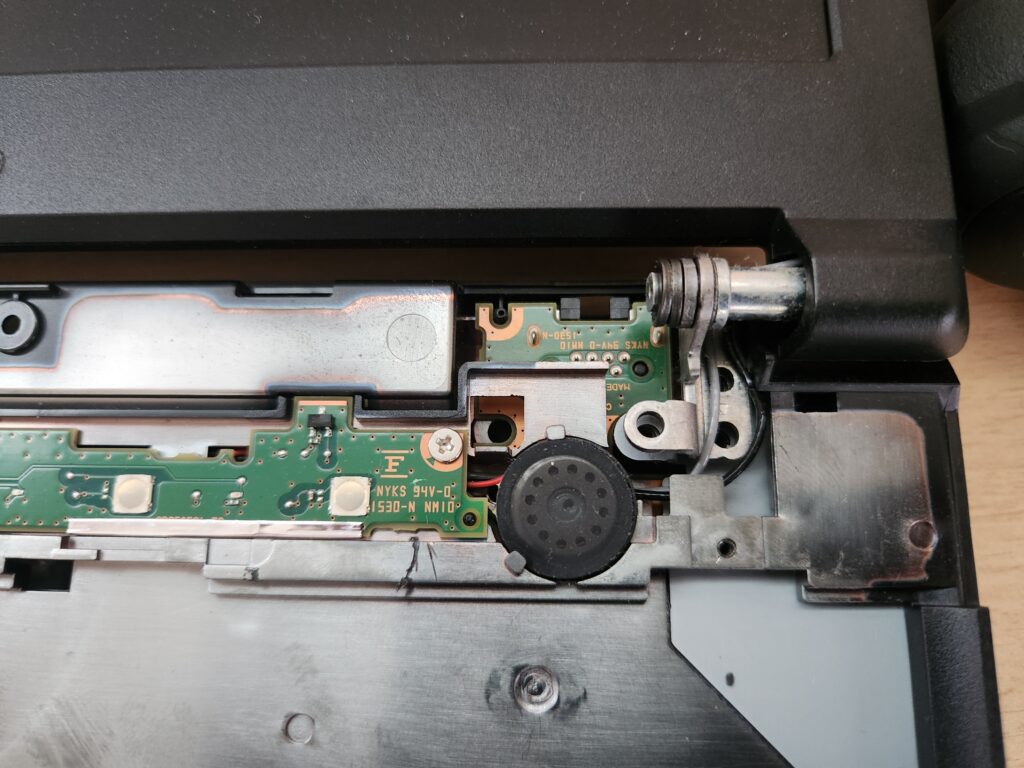
左側。
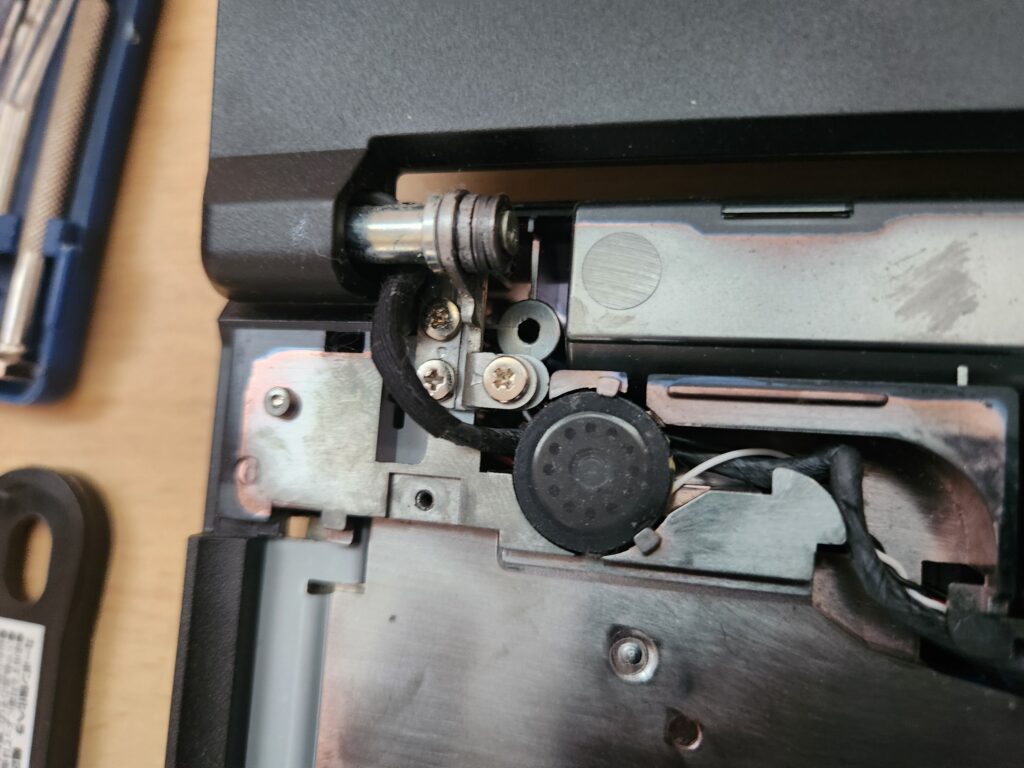
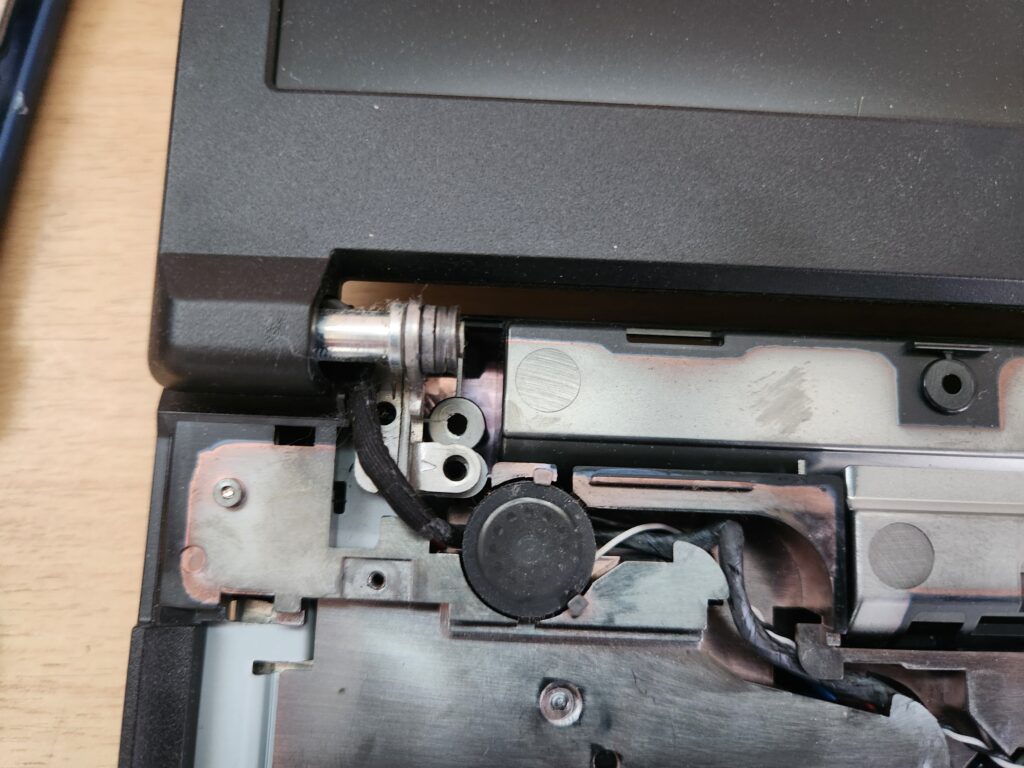
上部のカバーは外れた状態。これでマザーボードにアクセスできます。
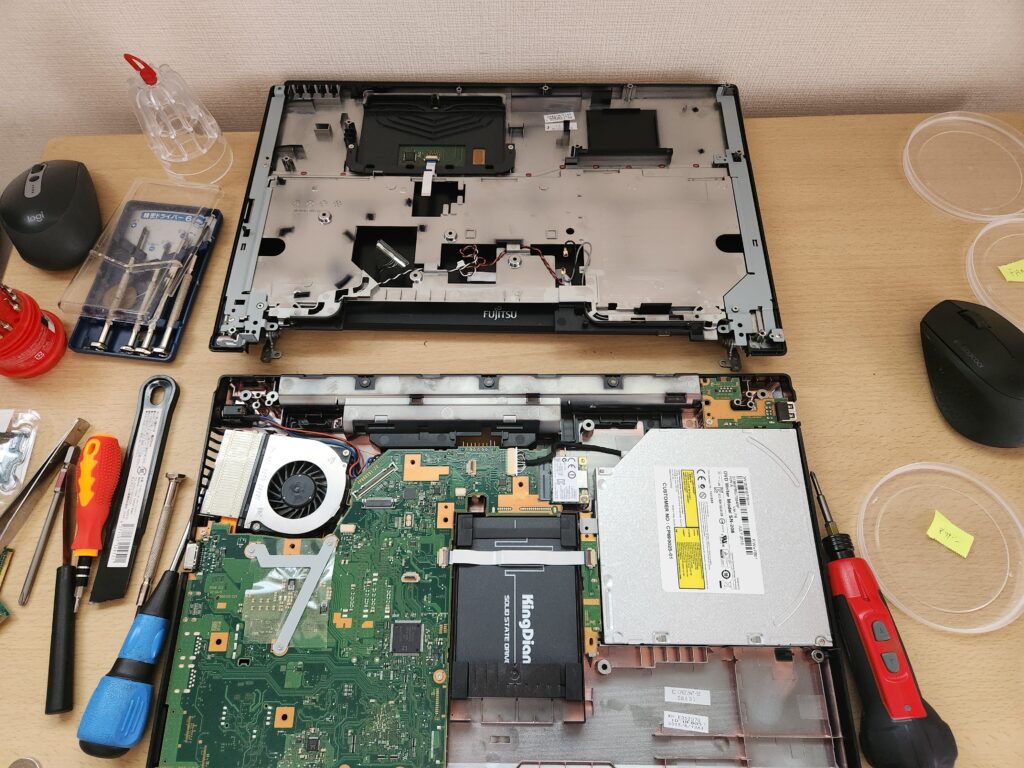
マザーボードを外して行きます。既にいったんSSDを仮設置してありますがSSD上部のフレキシブルケーブルを片側外してSSDを抜きます。左上のCPU FANを外し、ドライブのコネクターを外したあとにマザーボードの4カ所のネジを外すとマザーボードの行き着きます。
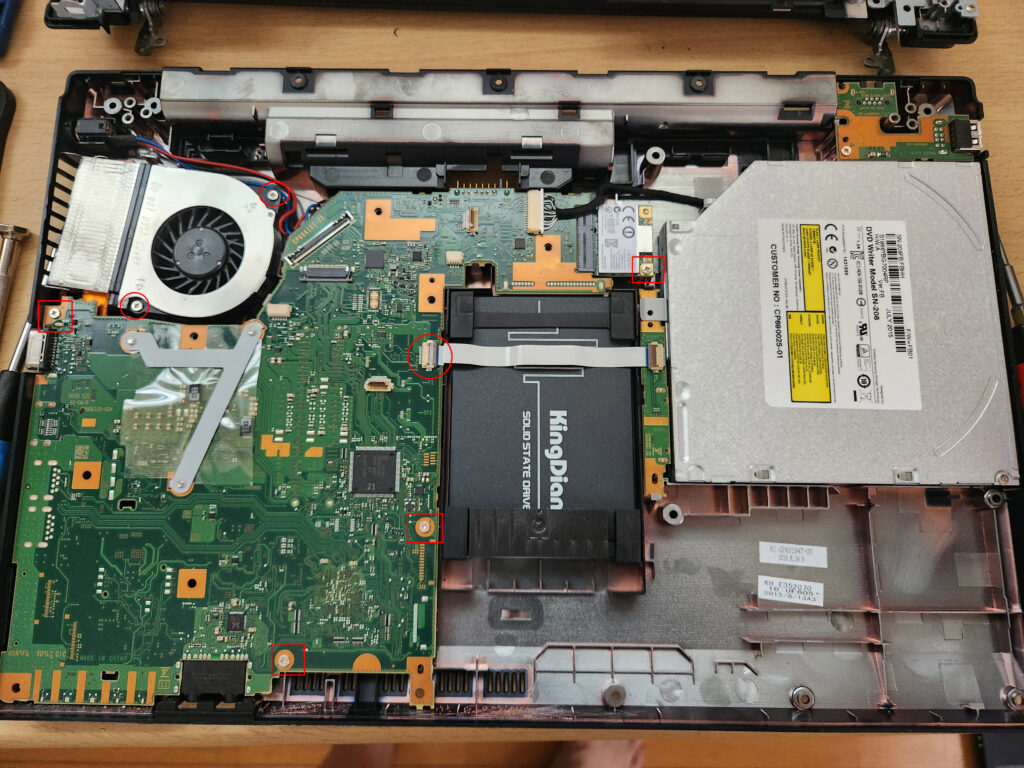
CPU FANは2カ所のネジを外します。
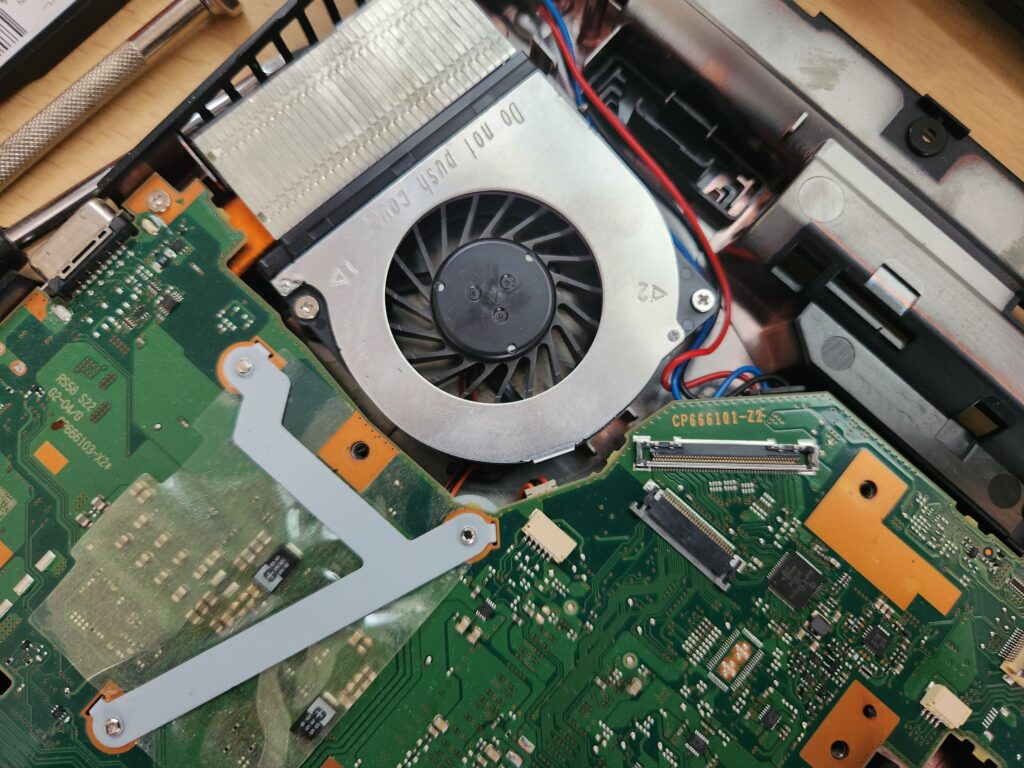
DVDドライブのケーブル2カ所を外します。
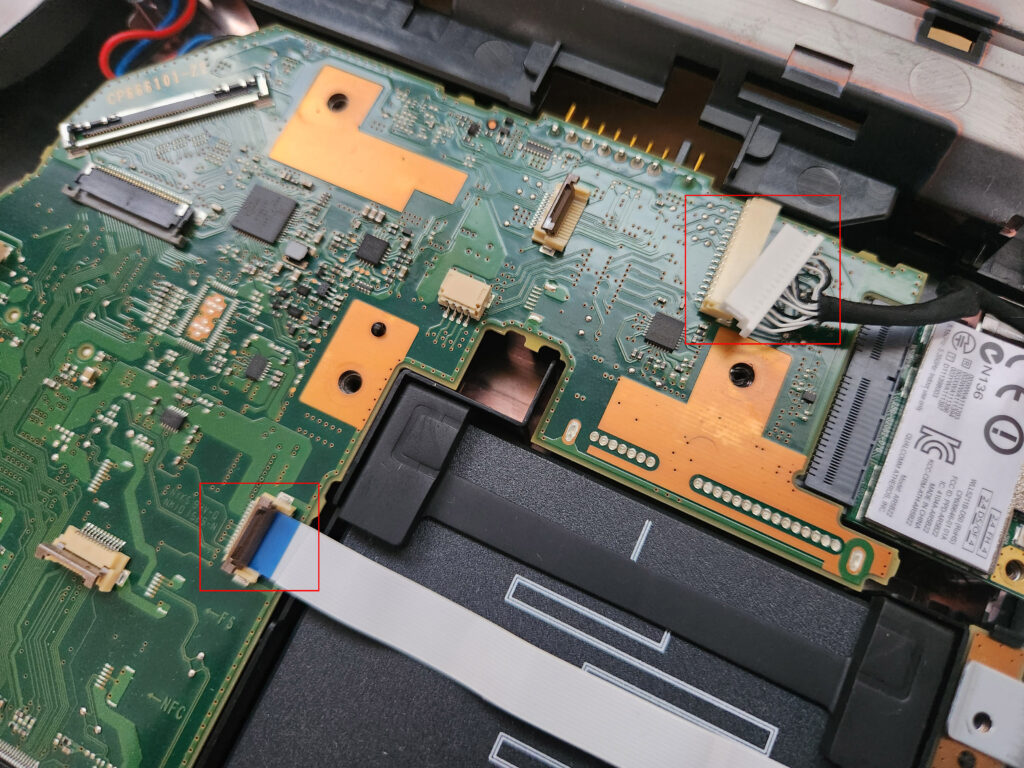
SSDを外します。
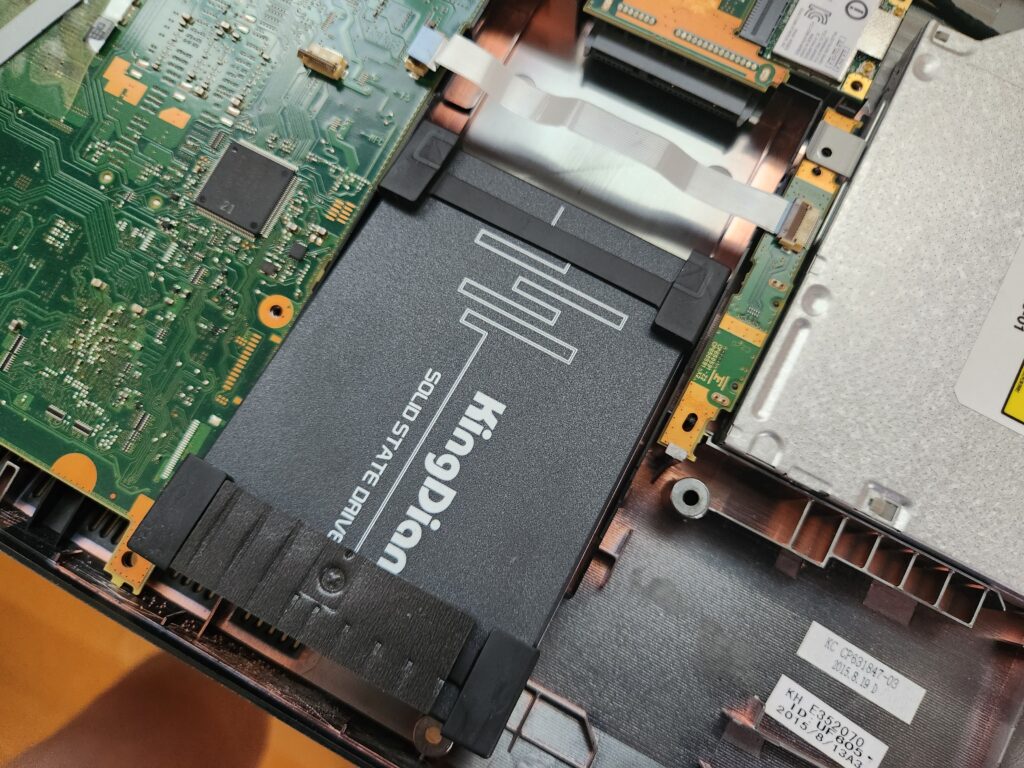
マザーボードのネジを外してひっくりかえした状態。中央にCPUが見えます。
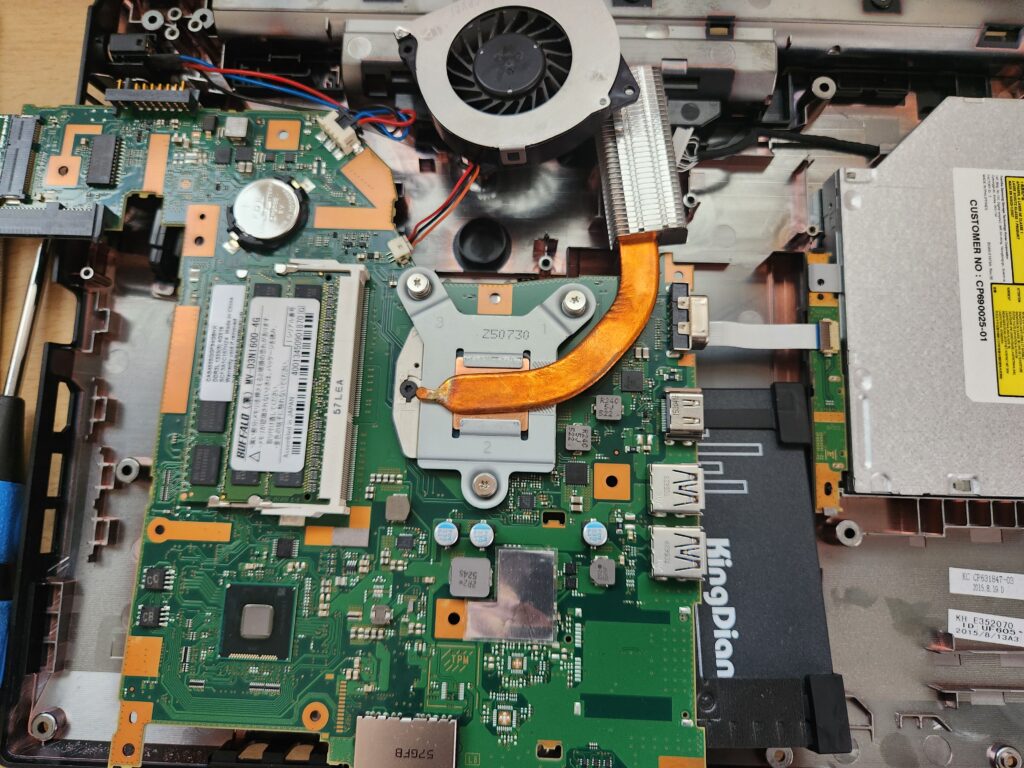
いっしょに内臓電池(CR2032)も交換します。
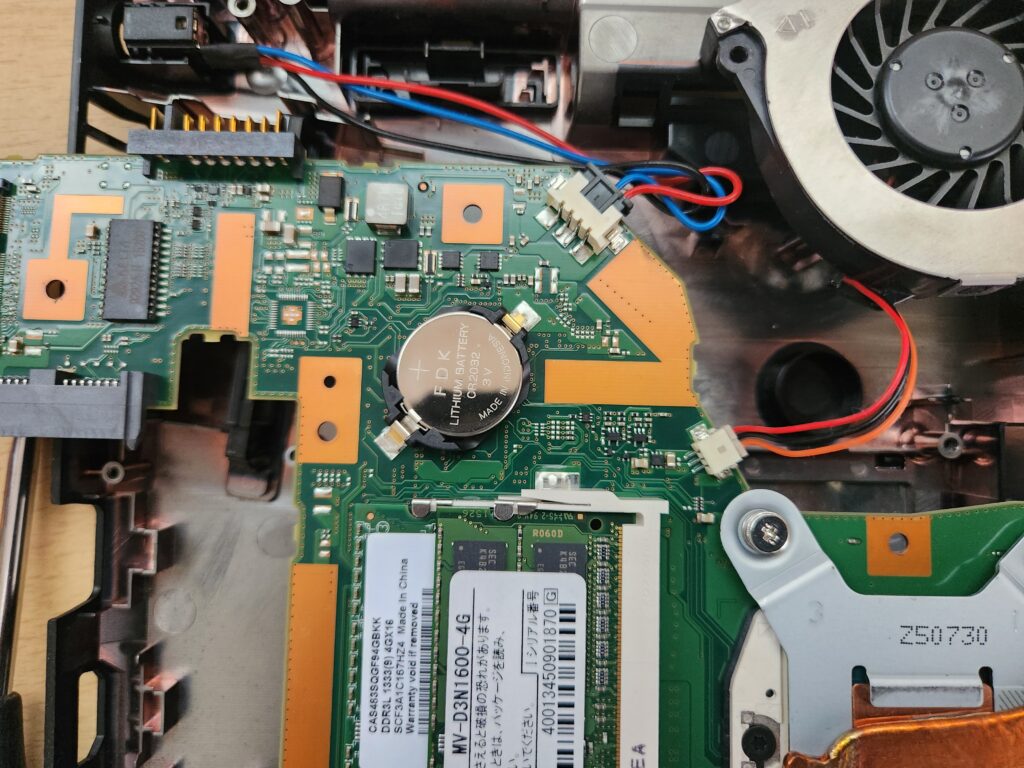
ヒートシック3カ所のネジを外します。
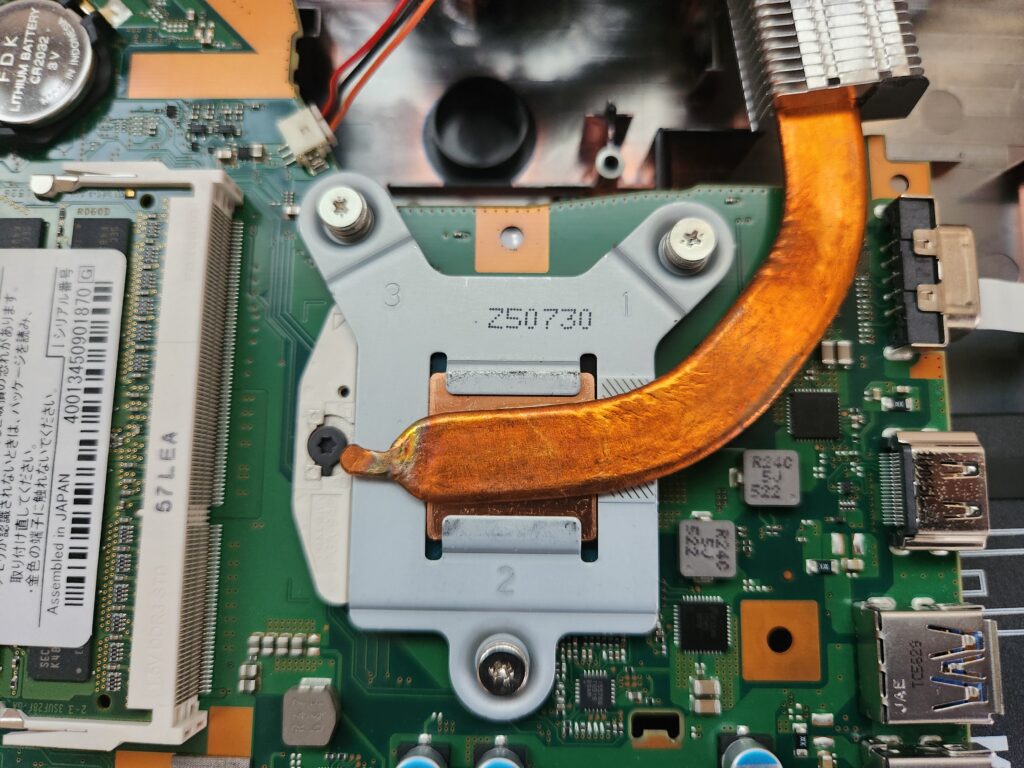
Celeronプロセッサー2950M 2GHzが見えます。
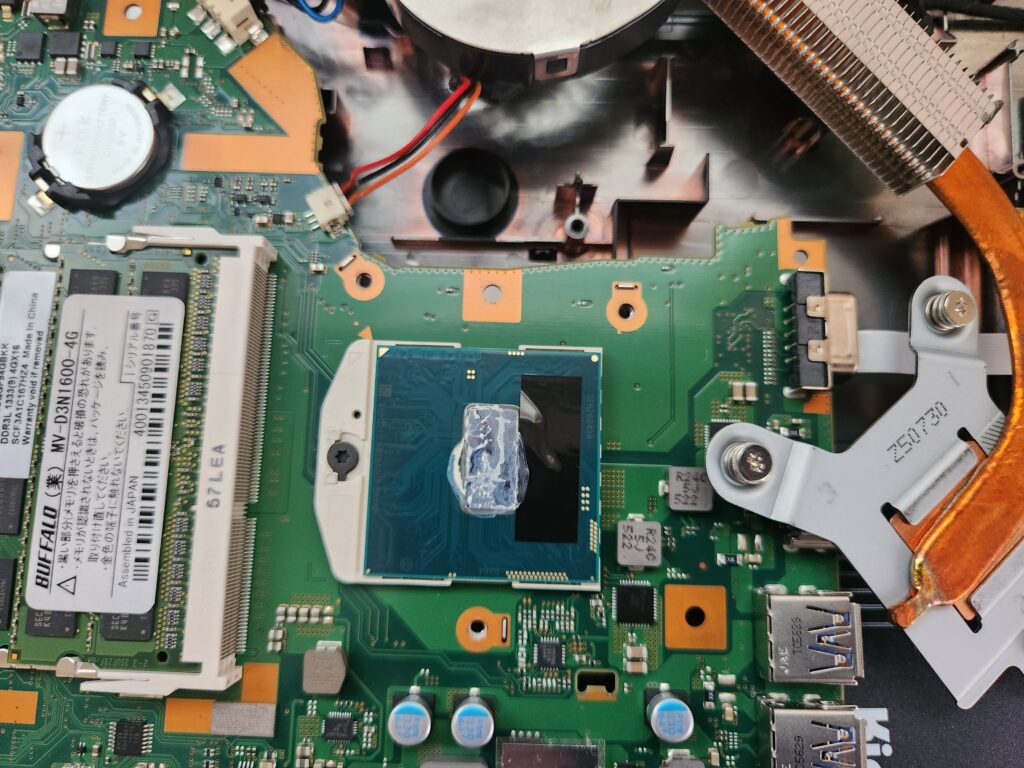
Core i5 4210Mと交換してCPUグリス塗って入れ替えて、後はこの手順の逆で元に戻してきます。
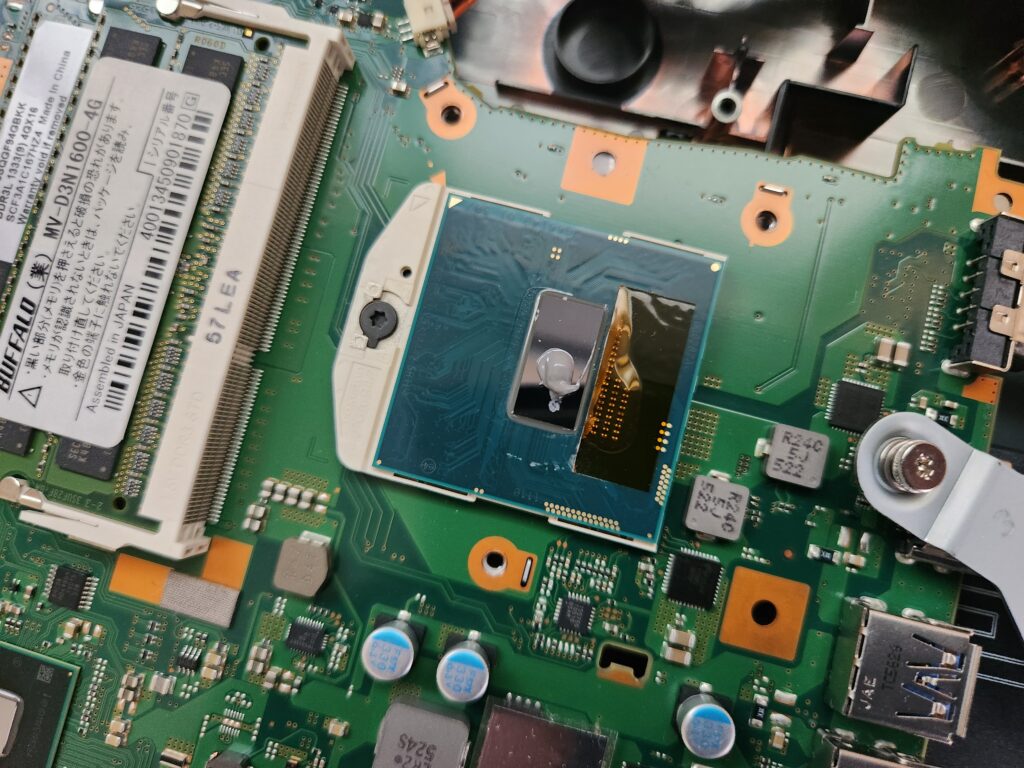
レジストリ書き換えによるWindows11Proのインストール
Windows11Proのインストール。(インストール要件回避、メモリ、セキュアブート、TPM2.0)
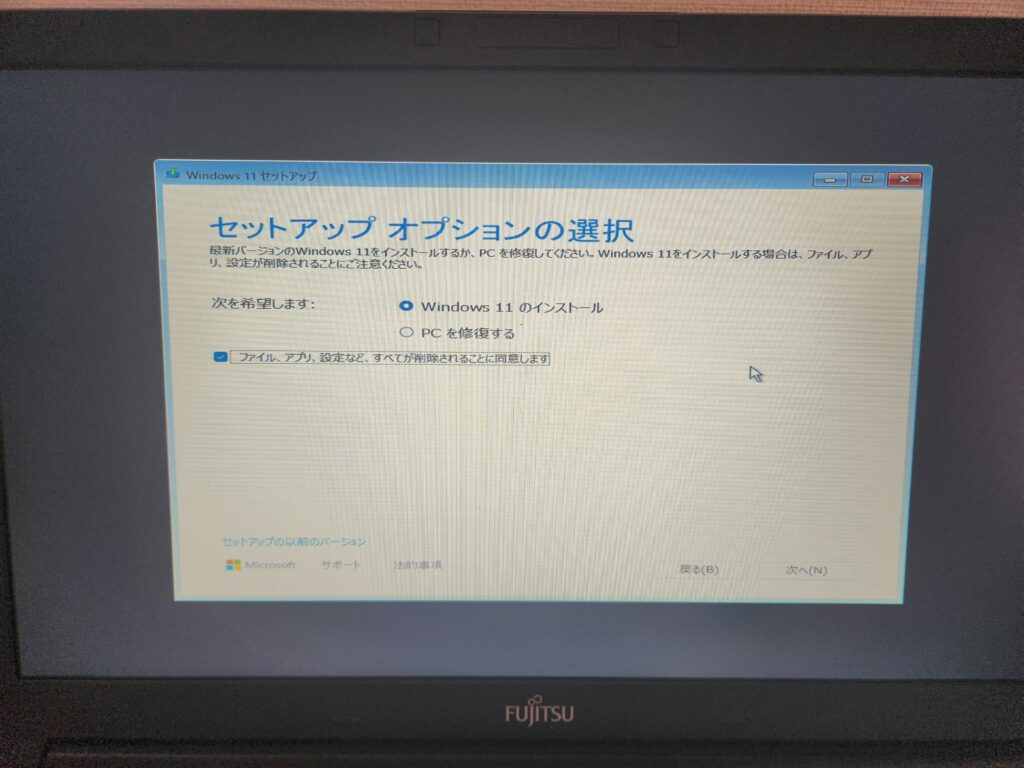
通常4世代のCore iプロセッサーはインストールしようとすると途中でエラーとなります。
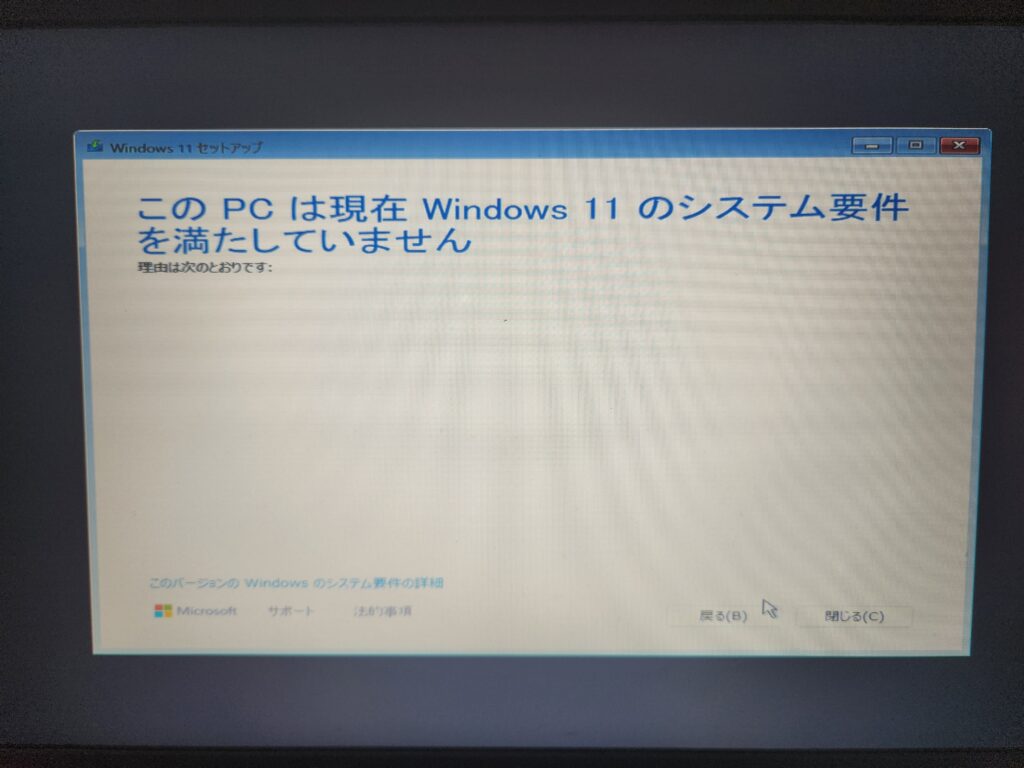
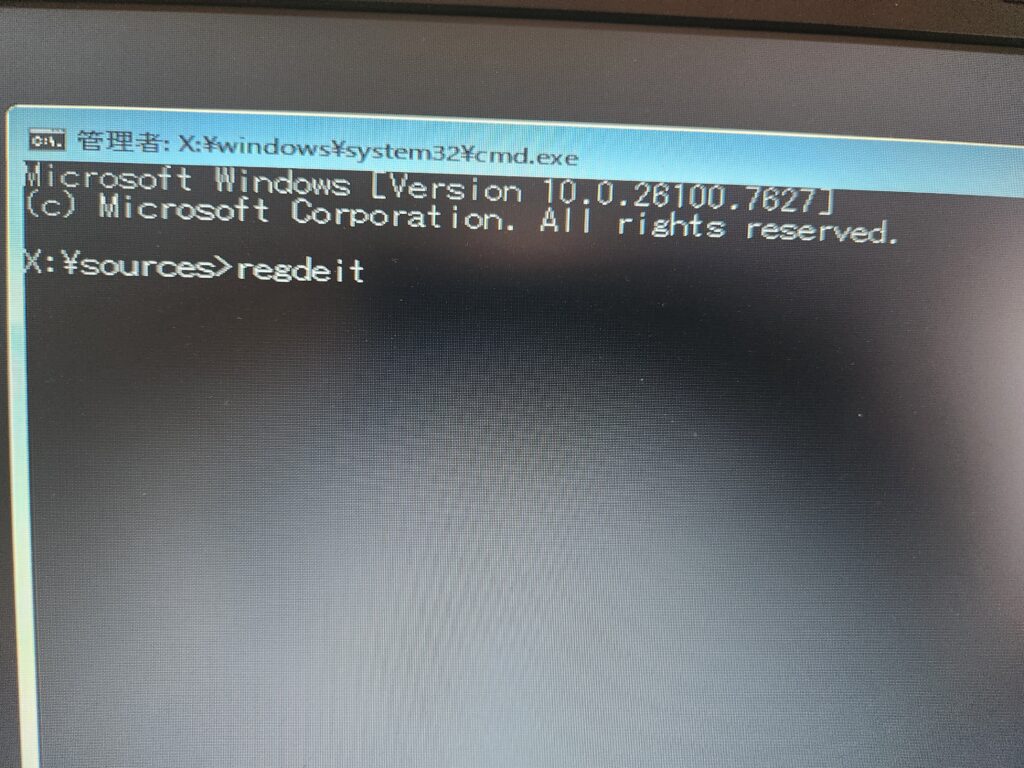
エラー画面から1つ戻り、キーボードからShift+F10 を押します。 DOSプロンプト画面でregeditと入力します。
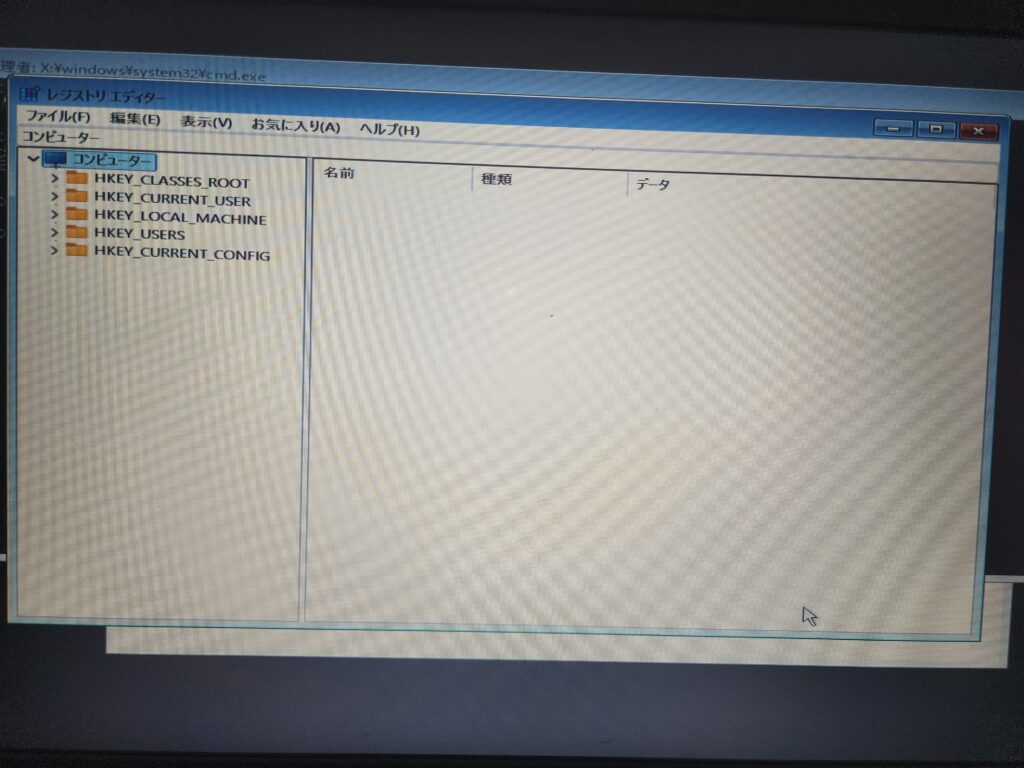
レジストリエディタ画面になるのでHKEY_LOCAL_MACHINE\SYSTEM\Setup まで移動します。
Setup上で新規キーでLabConfig キーを追加します。
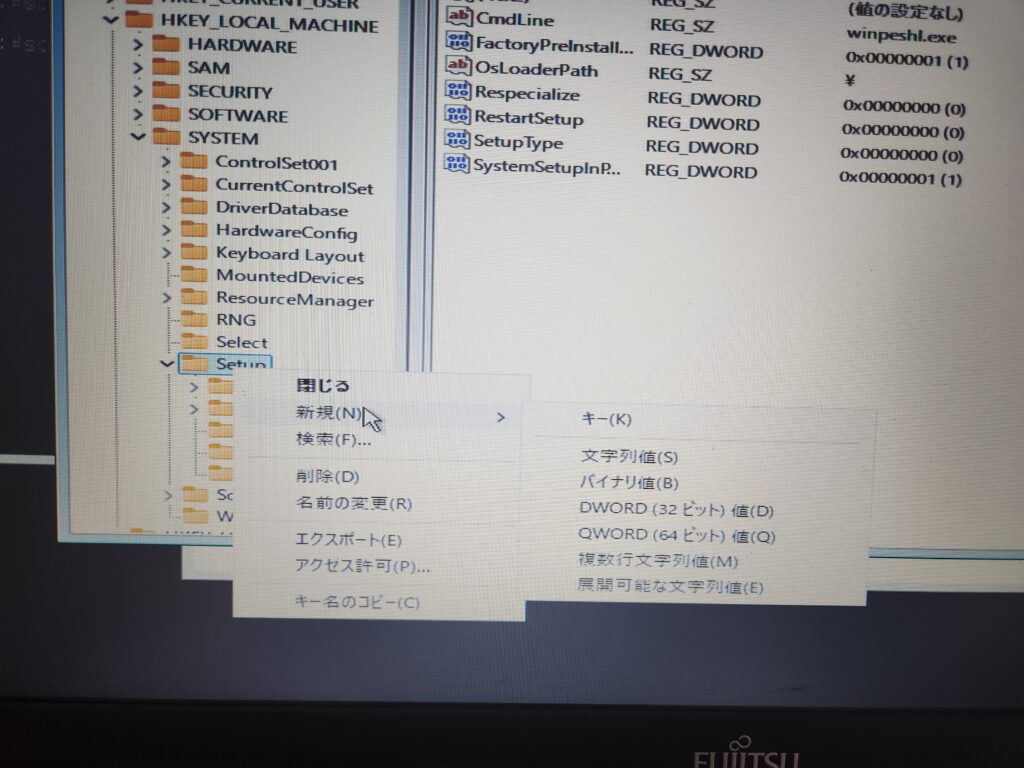
LabConfig内に新規 DWORDを3つ追加します。
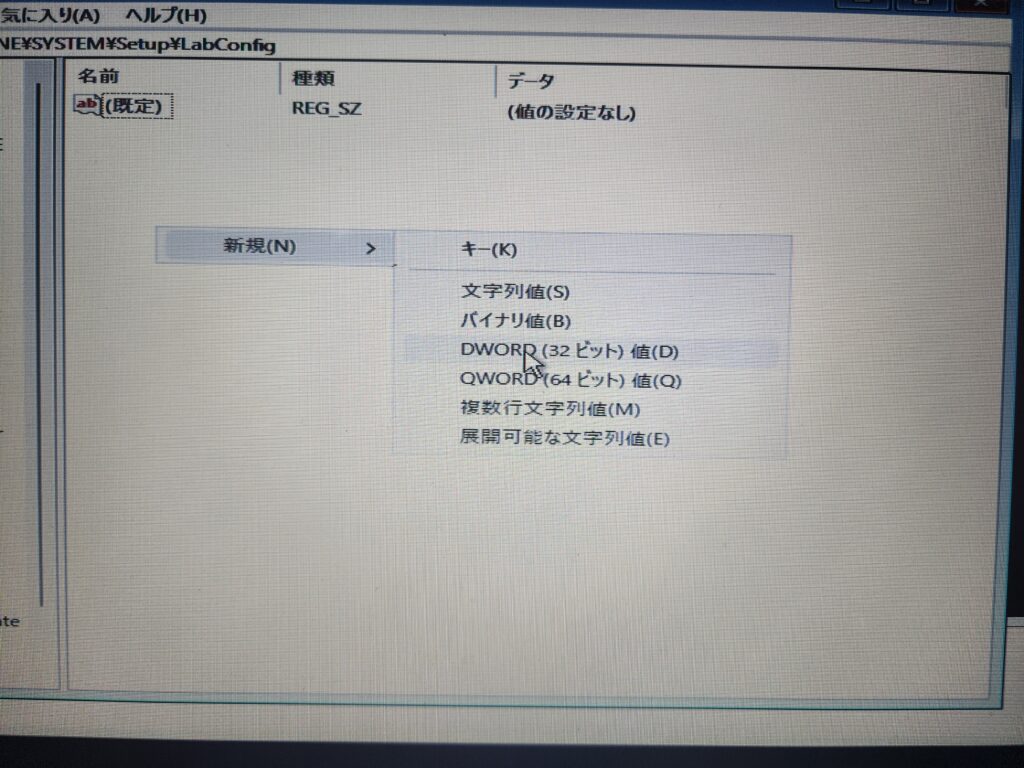
内容は下記のとおり
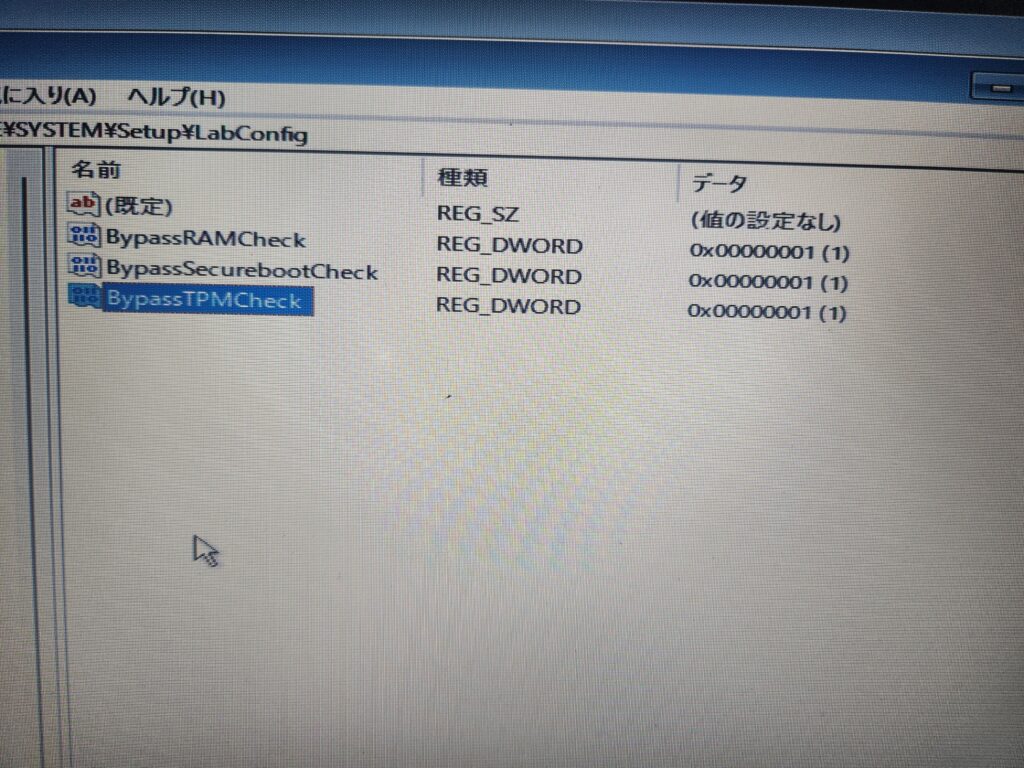
BypassRAMCheck DWORD(32ビット)1 メモリ 要件を回避
BypassSecureBootCheck DWORD(32ビット)1 セキュアブート要件を回避
BypassTPMCheck DWORD(32ビット)1 TPM2.0 要件を回避
パラメータを0から1に修正します。
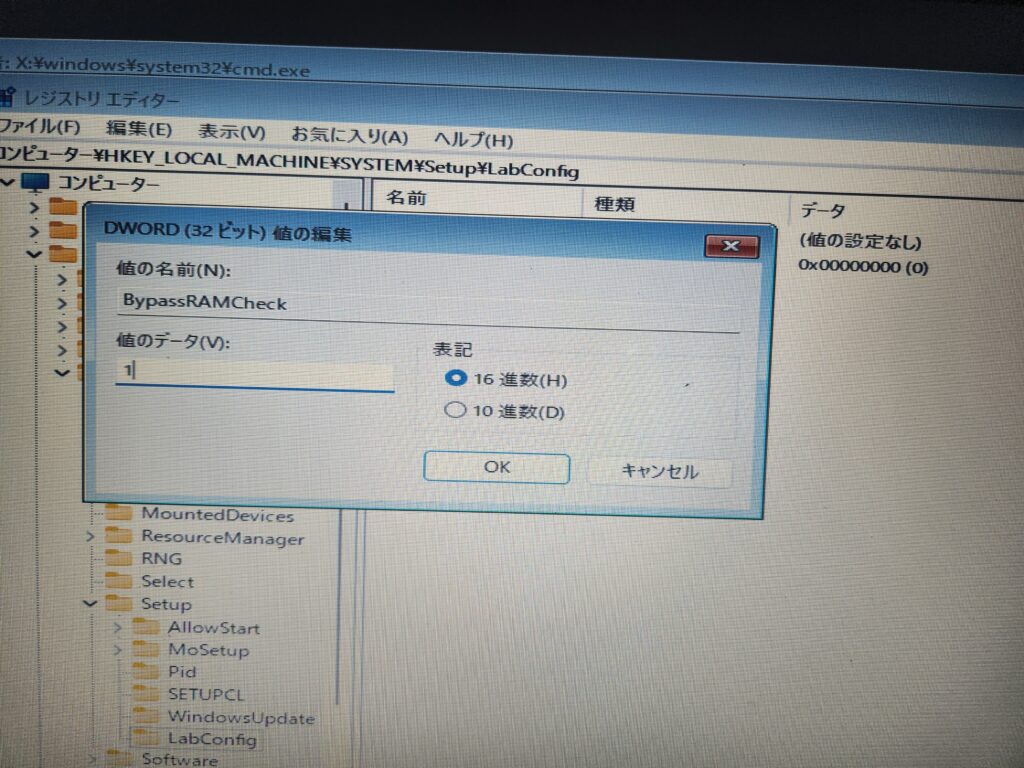
レジストリエディタを閉じるとインストール画面を進むことができます。
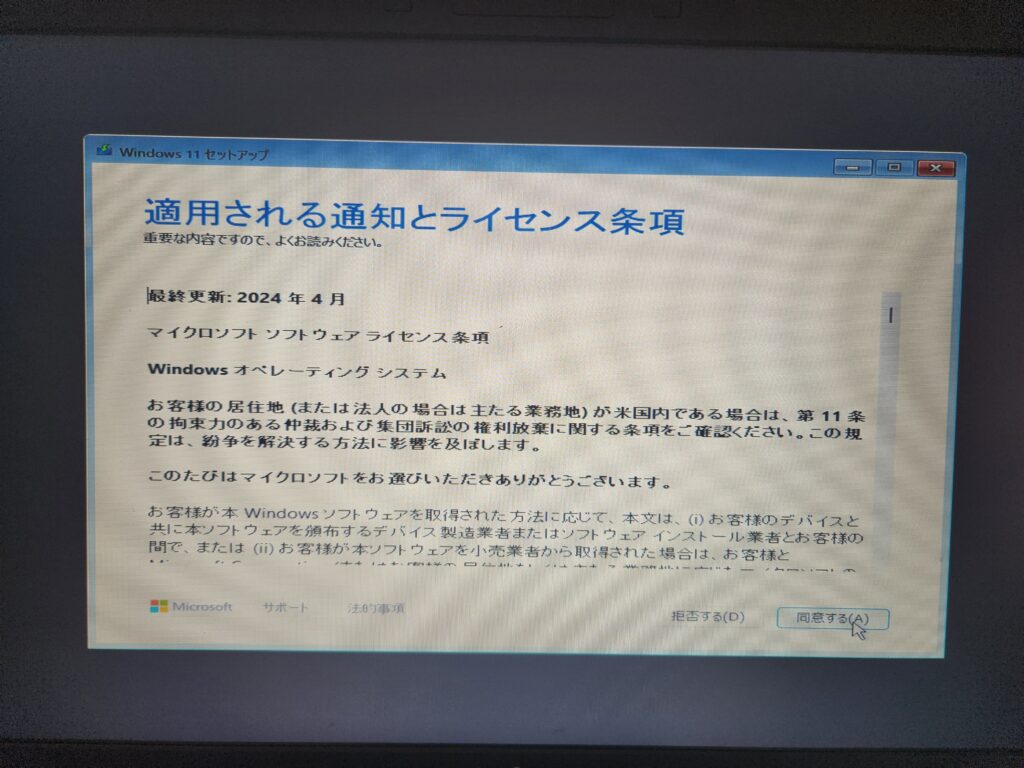
後はひたすらインストールを待つのみ。かなりの時間を要します。
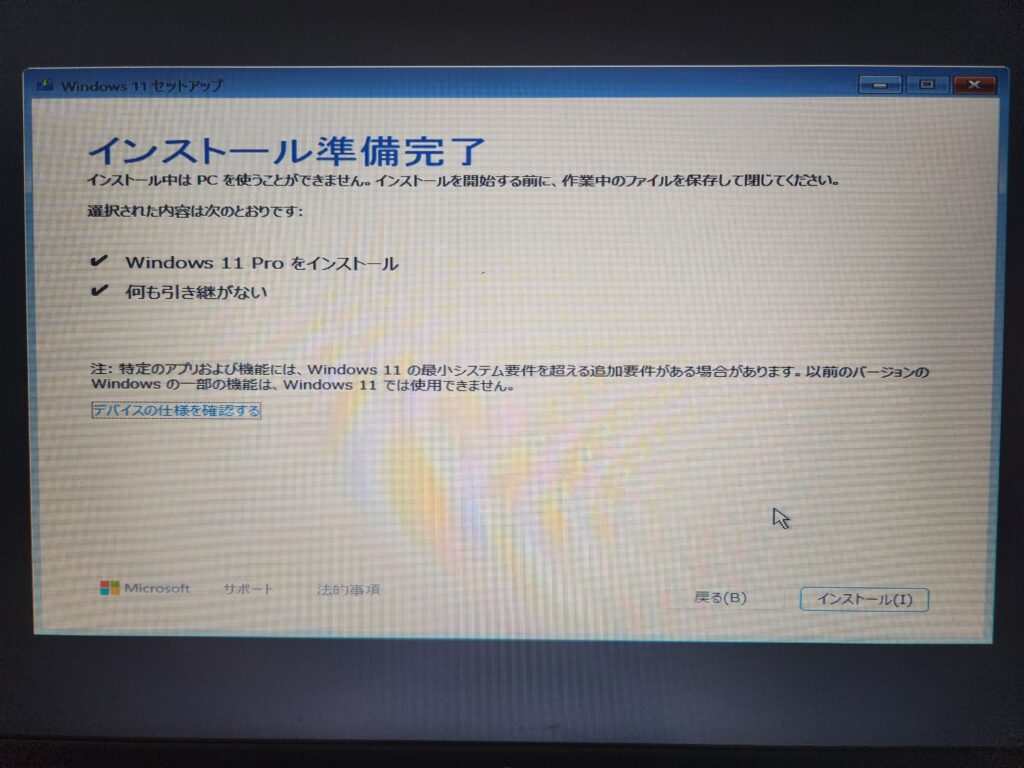
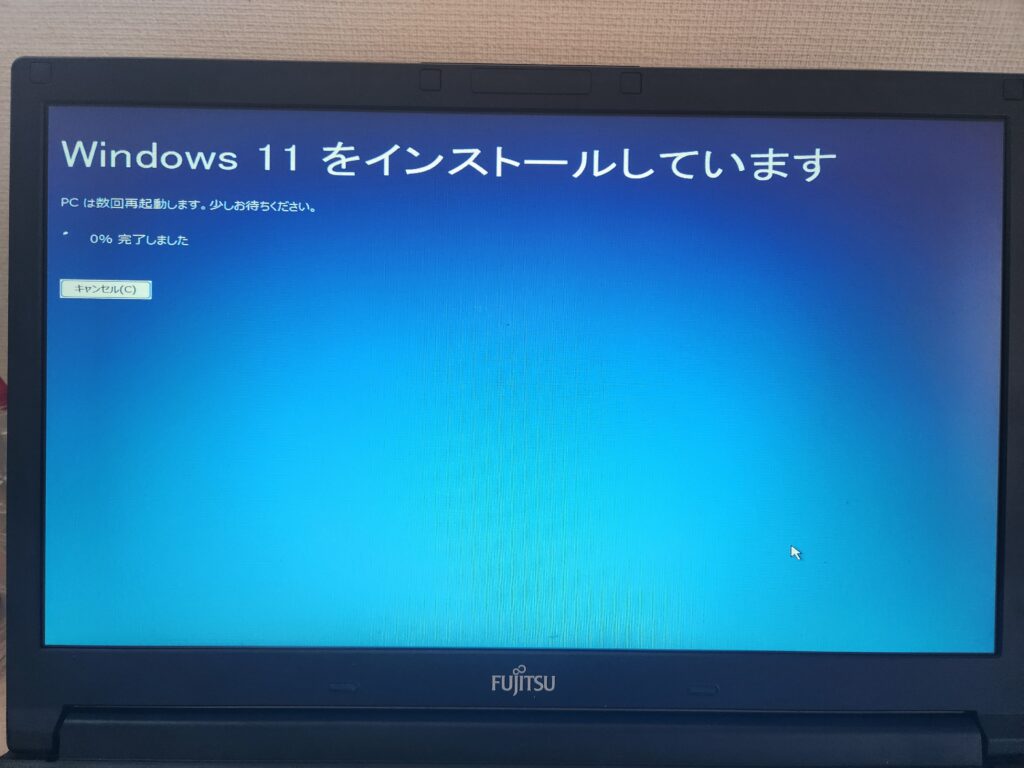
このスペックだとアップデート(25H2)までに2時間程度の時間がかかって終了。
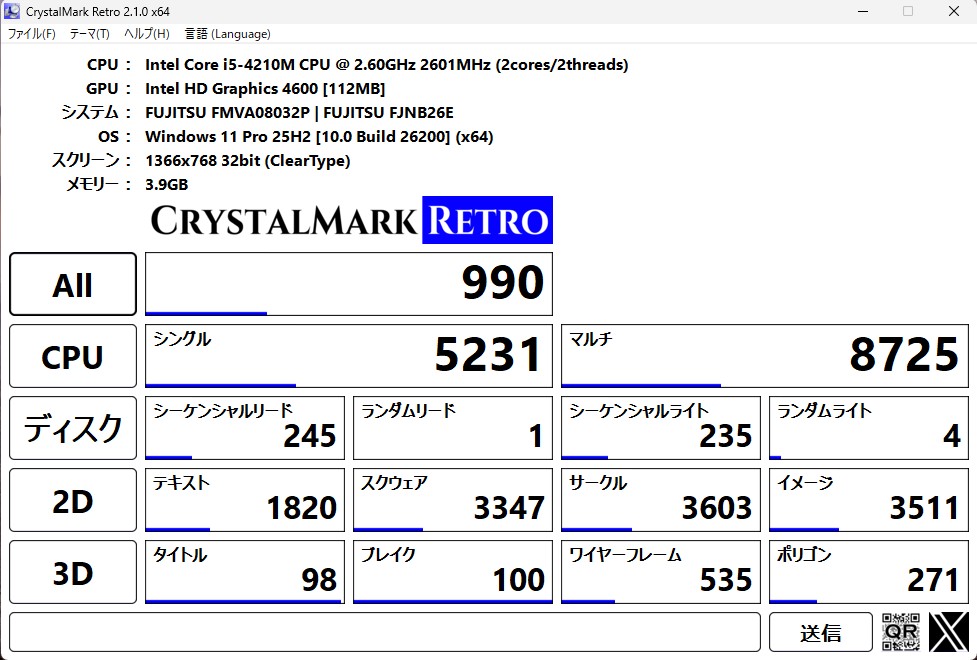
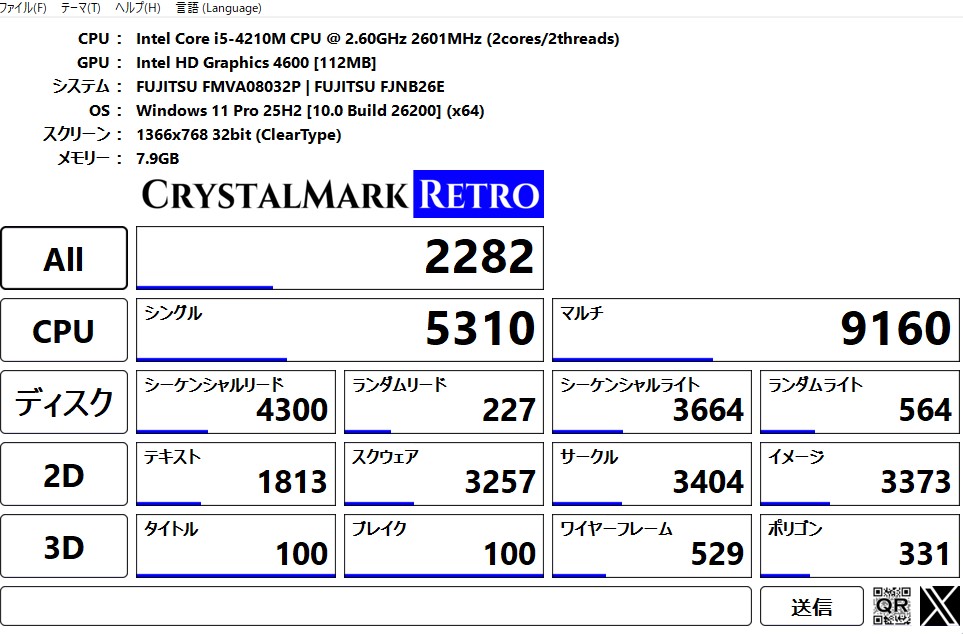
アップデート後のベンチマークです。だいぶ改善されているのがわかります。

堅牢なビジネスPCなLILEBOOK A574
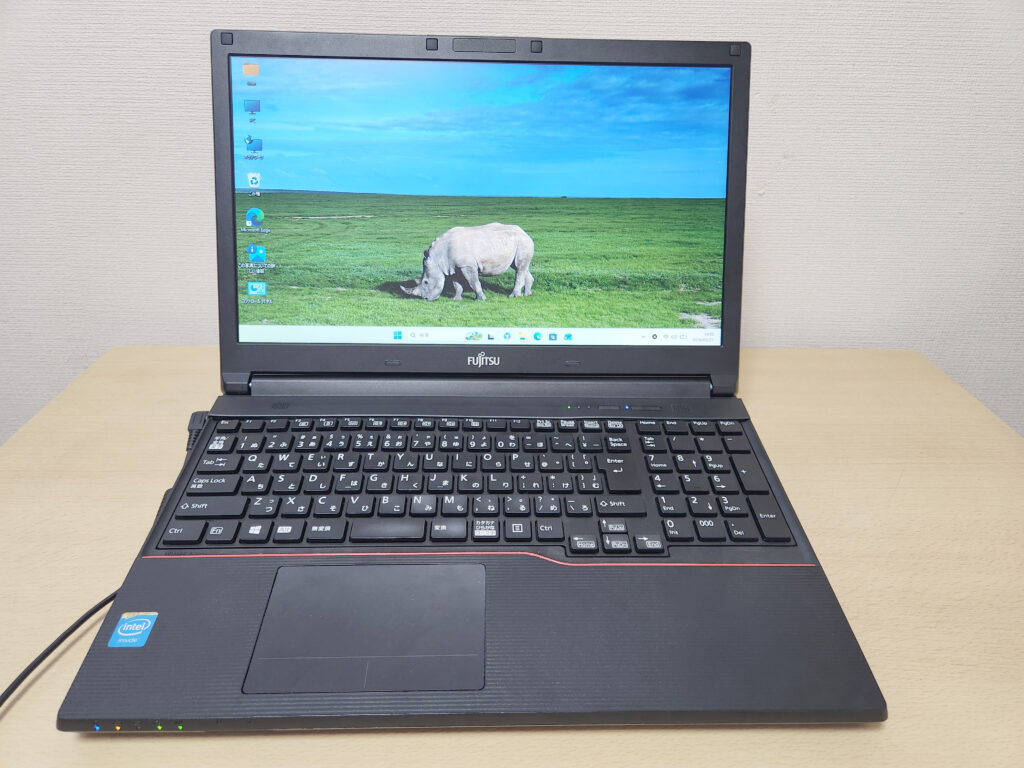
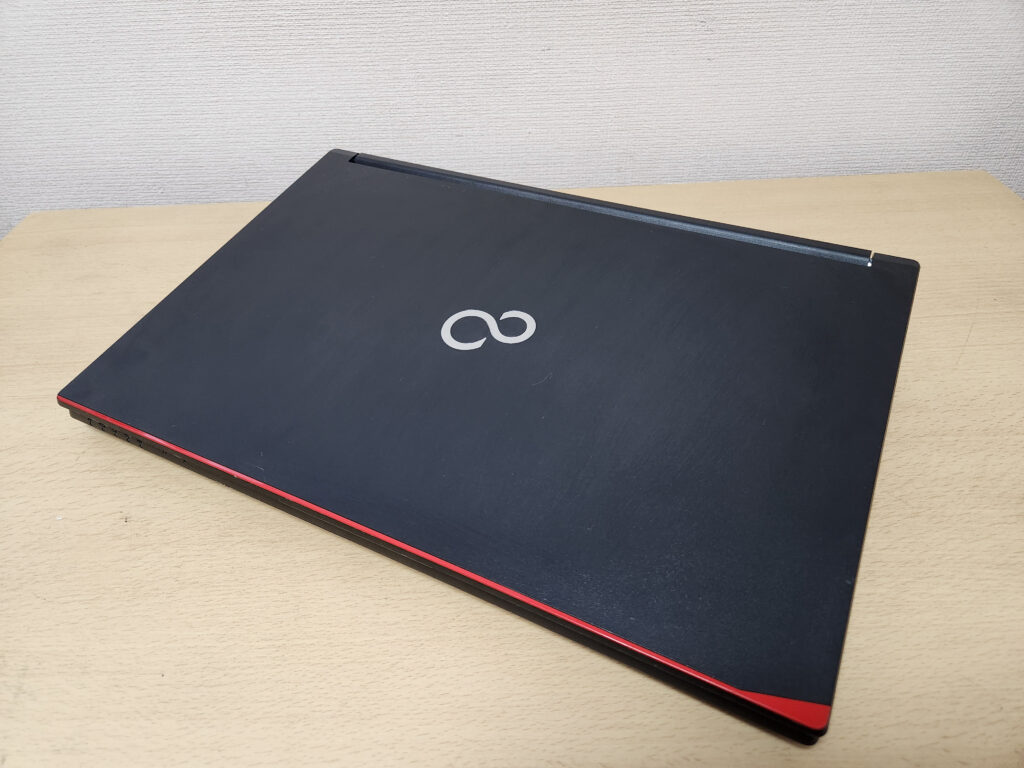
LIFEBOOK Aシリーズは、富士通ビジネスPC群の中でいわゆるエントリー〜ミドルレンジに位置づけられるA4スタンダードノートのラインナップです。大画面で操作しやすく、価格を抑えながらもビジネスが必要とする基本的な信頼性を担保するという設計思想が一貫しているPCです。 デザインは余計な凹凸を極力排したフラットなフォルム、そして質実剛健なブラックカラー。天板のわずかなマットな質感は、指紋がつきにくく、日々のハードな業務に耐えうる素材を選択していることを物語っています。
カスタムメイドコンセプト
本機において興味深いのは、ビジネス向けモデル特有の「セミキット」のような柔軟なカスタマイズ性です。CPUはCeleron 2950MからCore i5/i3まで選択可能で、OSもWindows 8.1 Proをベースに、必要に応じてWindows 7へのダウングレード対応が可能で拡張次第ではWindows11も動きます。この仕様こそがノートPCにおいて「延命」が容易である理由も、この設計の堅牢さにあります。
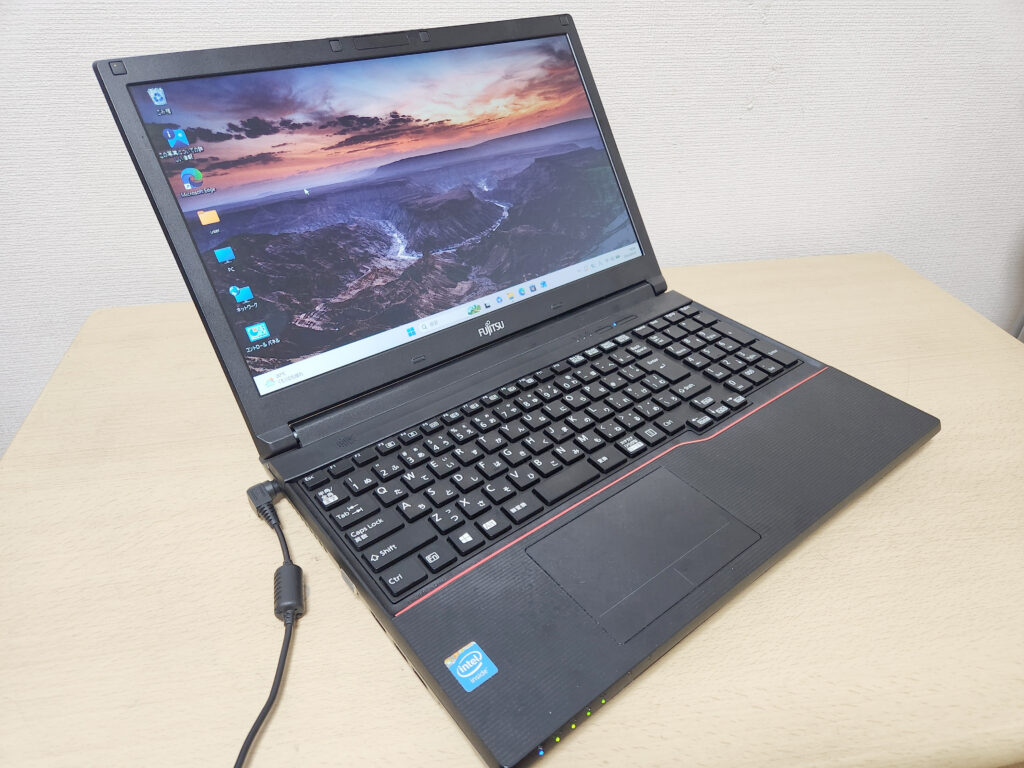
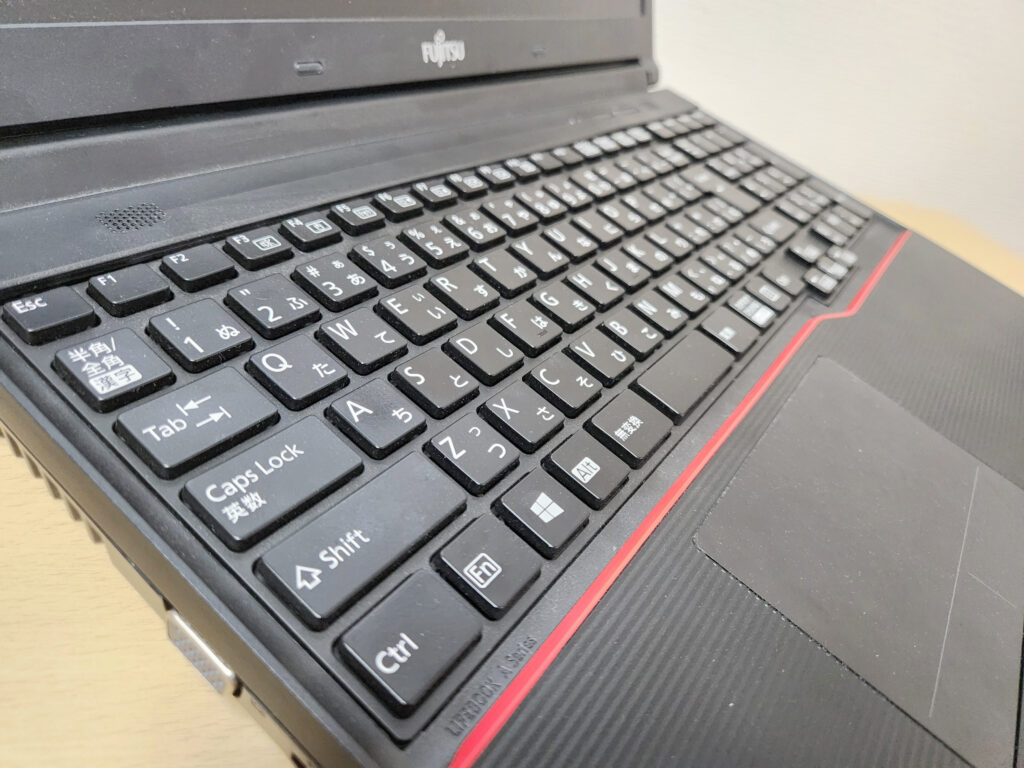
外観、インターフェイス 15.6型ワイド液晶を備えたその筐体は、決してモバイル向けではありません。しかし、その厚み(約24.9〜32.5mm)こそが、光学ドライブを内蔵し、豊富なインターフェイスを詰め込むためのものです。キーボードはテンキーを備えたフルサイズ仕様で、約18.4mmのキーピッチと約2.5mmの深いストロークは確かな「打鍵感」を提供してくれます。
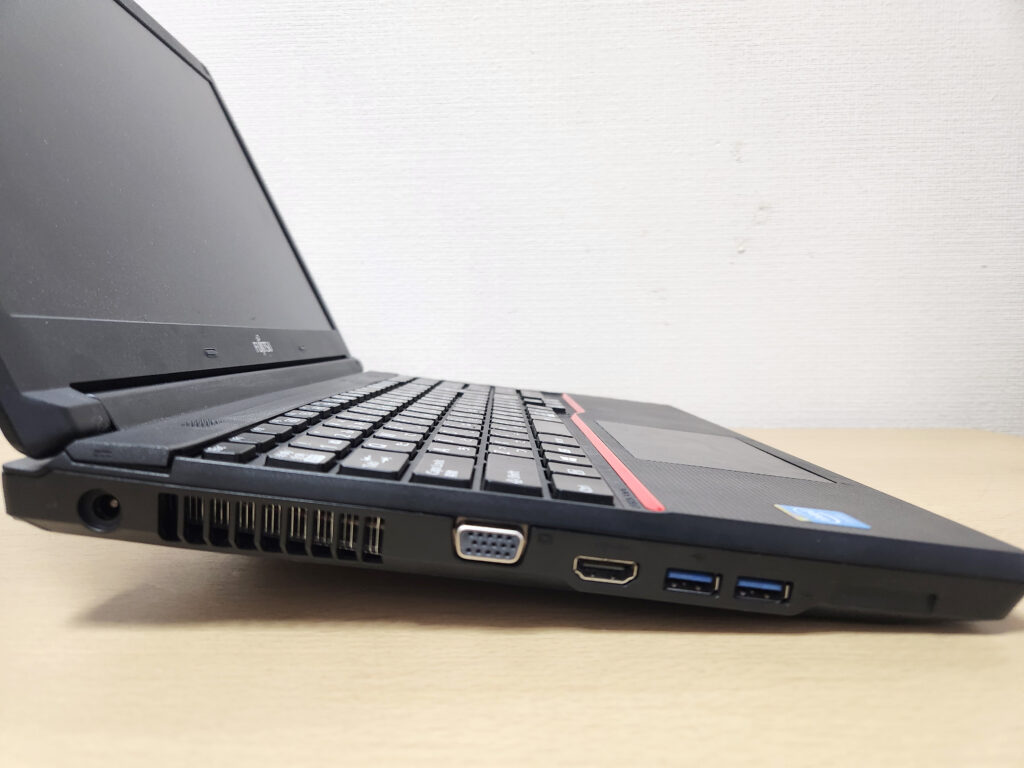
正面左側はUSB3.0×2、HDMI、D-Sub15ピン、電源端子。
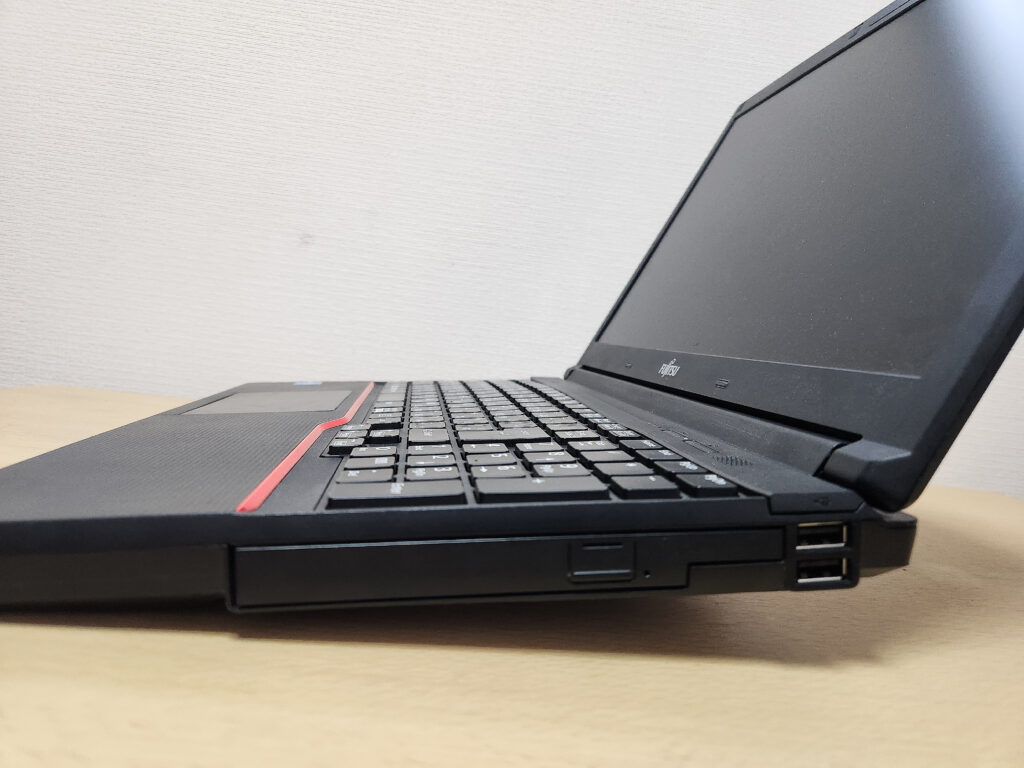
右側はDVD-ROMとUSB2.0×2が配置されてます。
本体スペック ベースモデルからの変更
OS:Windows 8 Professional →Windows11 Professional (64bit)
CPUインテル® Celeron(2950M)2.0GHz→Core i5 4210M 2.6GHz
メモリ:メインメモリ:2GB(DDR3L SDRAM / PC3-12800)→8GB
LCD:15.6型HD(1366×768ドット)
HDD:320GB →SSD128GB
光学ドライブ:マルチドライブ
無線LAN:IEEE 802.11a/b/g/n準拠
外形寸法:374×250×24.9~32.5mm
重量:約2.3kg
まとめ
本機は、ビジネスPCとして過不足なく自由度が広く、実務をこなせるPCをという非常にシンプルな答えを出したモデルです。必要な基本機能だけを確実に提供する。コンシューマ向けのように個性的なデザインや特別なフィーチャーもないが、そのぶん壊れにくく、使いやすく、ITに詳しくない人でも安心して使える」という実直な品質があり、パーツを見直せば今でも十二分に通用するビジネスPCです。
久しぶりにLIFEBOOKをいじりましたが、年数は経過していますが富士通らしい堅牢なPCは今使っても十分耐えられる設計でした。
コメント