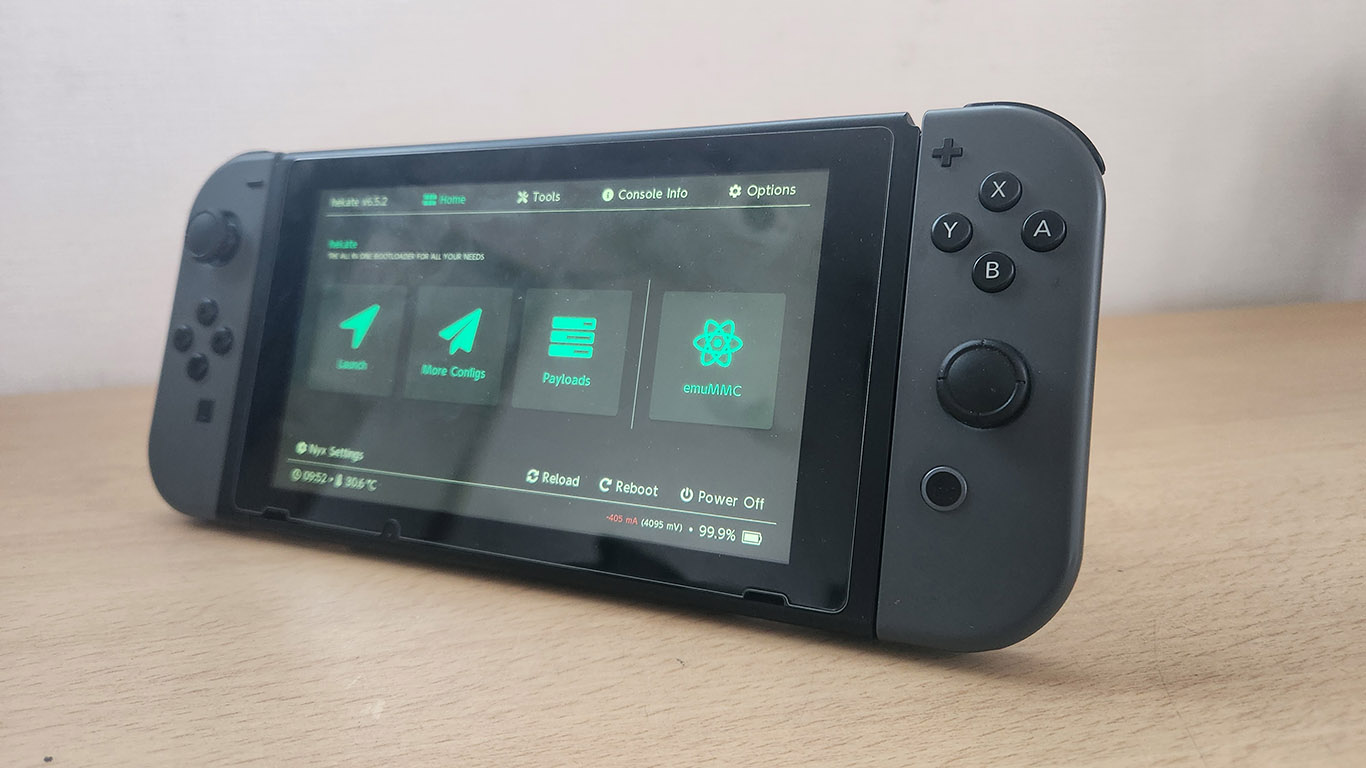
swicth ファームウェア22.1.0、および Atmosphere 1.10.2の考察
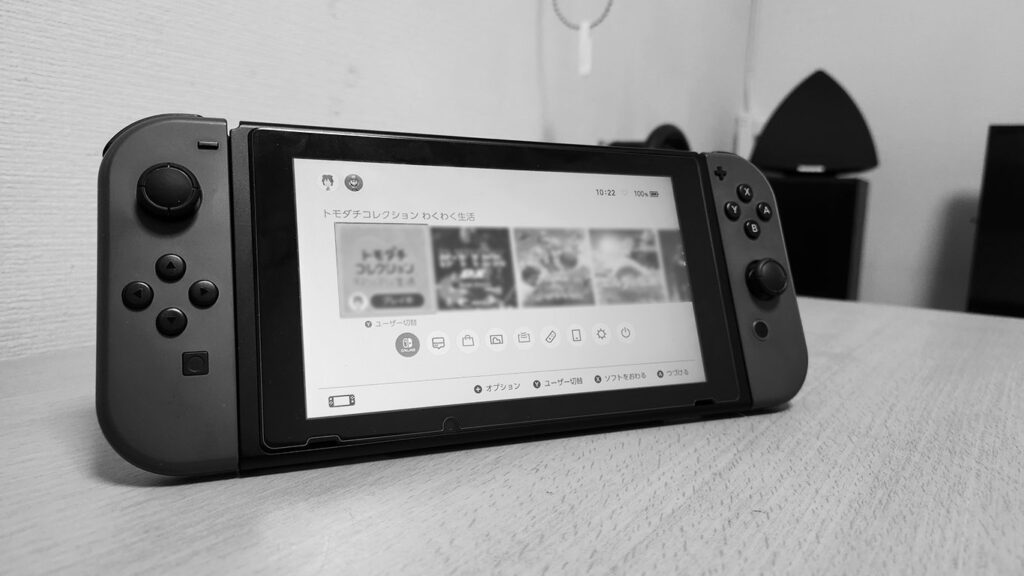
今さらながら最新のswicth firmware22.1.0にAtmosphere 1.10.2をインストール。
Switchにカスタムファームウェア(CFW)の導入は古くは初代チップの修正不可能な脆弱性をついたXecuter SX ProからAtmosphereへ進化していきました。
対応策としてシステムアップデートを行いますが更新するたびAtmosphereも更新し、互換性を維持し続けていました。 所有するSwitchもXecuter SX Proを導入後、Atmosphereへ移行しましたがSwicthのfirmware11.0.0止まりとなっていました。
そのままでも特に不自由しませんでしたがさすがに最近のゲームは当然のごとく起動しないため、最新のfirmware22.1.0に更新してCFWの構築を再度行ってみました。(想定していた以上に手間取り、動くまでに8時間程度費やしました。)
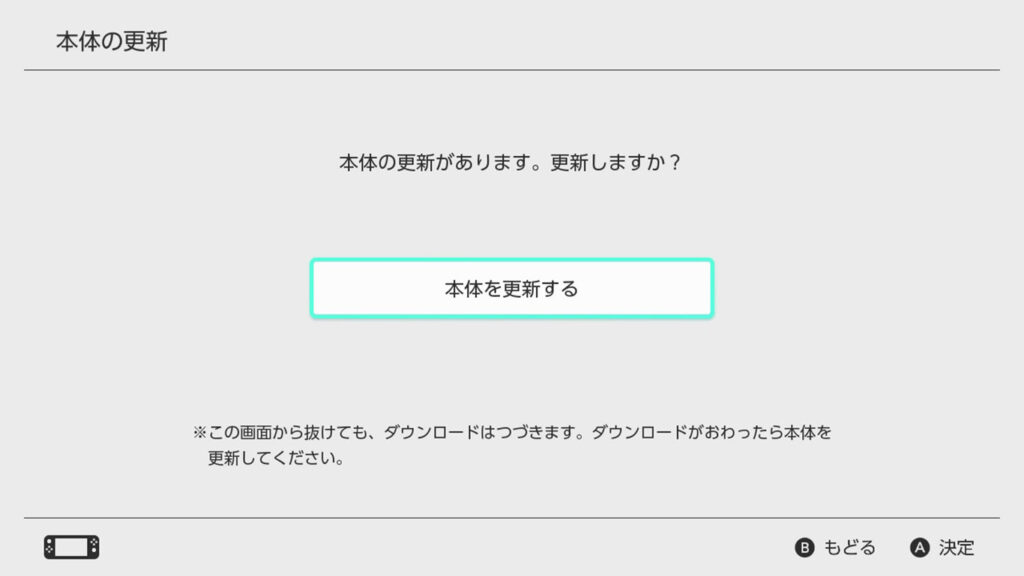
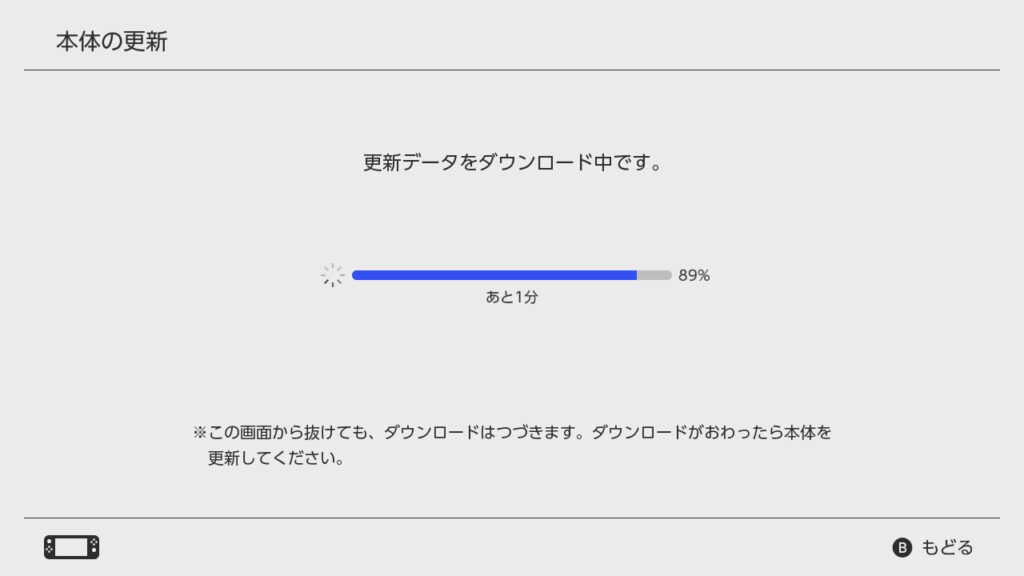
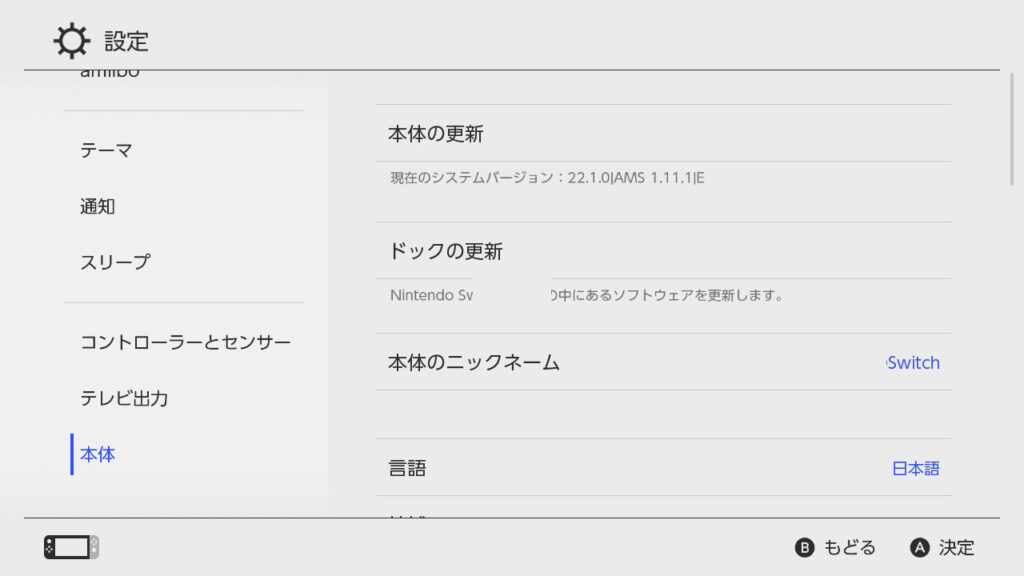
最初に今回の作業にあたってfarmware11.0.0から firmware22.1.0にオンラインアップデートを行いました。
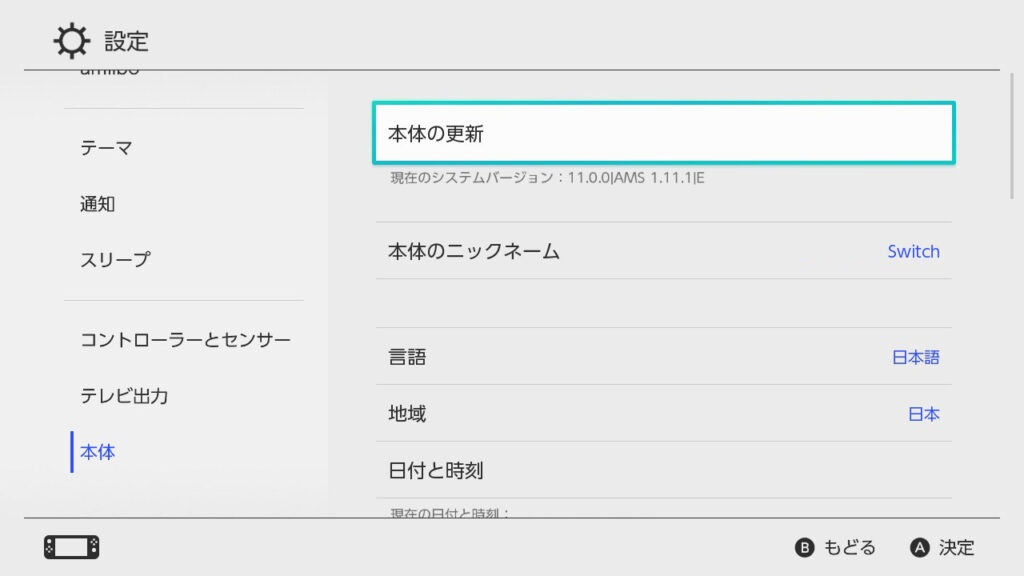
今回の構築環境
Swicth 初期型V1
MiroSDカード 512GB
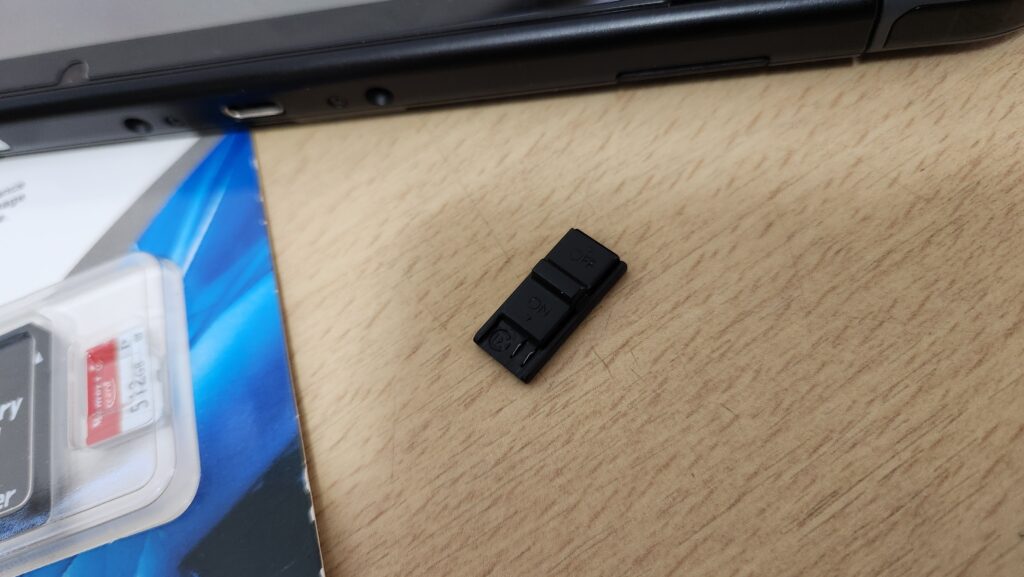
Xecuter SX Proで使用したRCM起動用ジグ (未だにアマゾンに売っています)
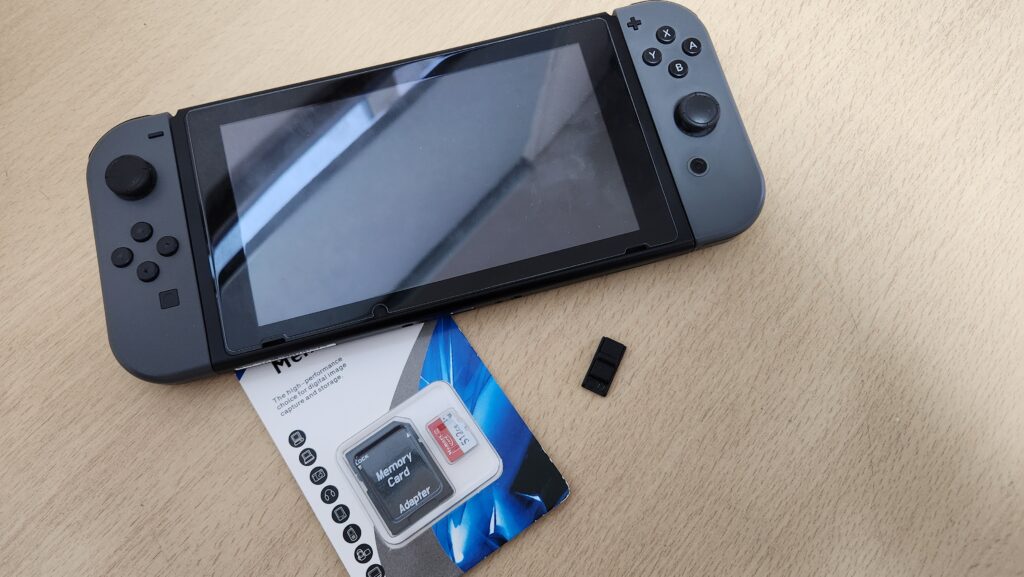
RCM(リカバリーモード)起動用ジグ
Nintendo SwitchをRCM(リカバリーモード)で起動させるための補助ツールです。本体右側のジョイコンレールにある特定のピン(通常は1番と10番)を短絡(ショート)させる役割を持ちます。 一応RCMモードに入る手順
1.本体の電源を完全に切る。(電源ボタン長押し12秒か電源オプション→メニューで電源OFF)
2.RCMジグを装着: 右側のジョイコンレールの一番下までジグを差し込みます。
3.コマンド入力: 音量「+」ボタンを押しながら、電源ボタンを短く一度押します。
4.確認: 画面が真っ黒なまま起動しなければ、RCMモードへの移行に成功しています。
またはTegraRcmGUIを立ち上げていれば「RCM OK」となる
MiroSDカードをフォーマット
MiroSDカードをフォーマット
1.形式:exFATまたはFAT32でフォーマット
exFATは破損のリスクがあるといいますが特に使用していて問題ので私はこのフォーマットで行いました。
FAT32の1ファイルの制限が256TBまでというほぼ制限がないのが特徴
2.exFATはWindows標準のExplorerでフォーマット
FAT32はIO DATAやBuffaloのツールでフォーマットが可
私はMiniTool使ってFAT32はフォーマットしています。
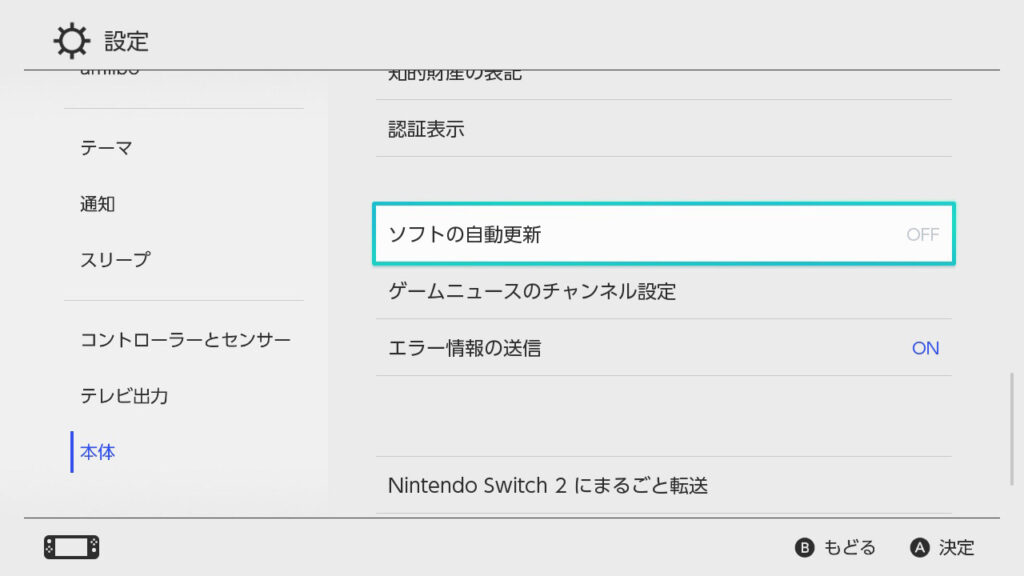
Swicth本体の自動更新をOFF
設定→本体→ソフトの自動更新をOFF
※この手順はswitchにCFWをインストールしたレビューなので、違法ROMの起動の助長ではありません。また技術的な手順の質問には答えませんのご了承ください。
コメント